照片加浮水印再分享:用手機與電腦內建工具保護作品
網站沒有浮水印功能,但手機相簿、小畫家和預覽程式都能加字。教你做出不容易被裁掉、又不搶畫面的浮水印。
2026-11-23
拍了一組滿意的作品照,想傳給朋友看、放進作品集給潛在客戶參考,或是把手作商品照片給團購群組挑款式,心裡難免擔心:照片會不會被轉來轉去,最後出現在別人的賣場或粉絲專頁上,連作者是誰都沒人知道?
MyPPT 的照片連結可以設定密碼、有效日期和閱讀次數,能控制誰看得到、看多久,但看得到的人如果要截圖,任何網站都擋不住。這時候在照片上加一行浮水印,就是讓作品「走到哪裡都帶著名字」的方法。網站本身沒有浮水印功能,不過手機和電腦內建的工具就做得到,上傳頁的編輯器也能幫你臨時加字。
浮水印能做到什麼、做不到什麼
先把期待值放對,比較不會失望。浮水印的作用大概是這三個:
- 標示出處:照片被轉傳到陌生群組時,看到的人知道作者是誰、要去哪裡找。
- 降低被直接盜用的意願:想拿別人照片當自己商品圖的人,遇到有字的照片,通常會先跳過,因為修掉要花時間,也容易留下痕跡。
- 說明用途:例如寫上「僅供選片使用」「樣品示意」,就算照片外流,看到的人也知道這不是正式授權的版本。
但浮水印擋不住有心人。放在角落的小字,裁切一下就沒了;淡淡的文字,修圖軟體也能處理掉。所以浮水印是嚇阻和標示,不是保險箱,真正私密的照片,還是要靠密碼、短期限和慎選分享對象。
另外有個小細節值得知道:照片上傳時,網站會自動移除 EXIF 等資訊,例如 GPS 位置、手機型號、拍攝時間。這對隱私是好事,但也代表藏在檔案資訊裡的作者資料不會跟著照片走。想讓別人知道作者是誰,看得見的浮水印反而最直接。至於作品的著作權,一般來說創作完成時就會產生,不需要加浮水印才算數,但遇到爭議時,保留原始檔案和拍攝紀錄會比較有幫助。實際情況請以法規或專業人士意見為準。
浮水印怎麼設計:寫什麼、放哪裡、多大
寫什麼:最常見的是名字或社群帳號,例如「攝影/小林」「@lin.photo」。給客戶看的預覽照,可以加上用途,例如「選片預覽 請勿轉載」。年份可加可不加,加了之後作品集更新時要記得改。
放哪裡:右下角最常見,但也最容易被裁掉。如果擔心被盜用,可以把文字放在主體附近,例如人像的肩膀旁、商品的下緣,裁掉浮水印就等於裁掉作品的一部分。客戶選片用的預覽照,甚至可以把文字放在畫面中央。
多大、多淡:太小看不清楚,太大又搶走畫面。可以先用照片短邊的二十分之一當字高,再依畫面調整。顏色上,暗的背景用白字,亮的背景用深灰字;工具能調透明度的話,調成半透明,畫面會比較乾淨。
設計時也有幾個常見的地雷,順便避開:
- 寫太多資訊:浮水印放電話、地址或私人信箱,照片一外流,這些資料也跟著外流。名字或公開的社群帳號就夠了。
- 擋住作品重點:手作商品的縫線、料理的切面、人像的眼睛,都是對方最想看的地方,浮水印要避開。
- 每張位置都不一樣:同一組照片,浮水印忽左忽右、忽大忽小,整體看起來會很亂。決定好一種位置後,整組照片都照做。
- 字型太花俏:手寫風或裝飾字型縮小之後很難辨認,選線條簡單的字型比較穩。
下面整理不同用途的建議做法:
| 用途 | 浮水印內容 | 建議位置 | 搭配的連結設定 |
|---|---|---|---|
| 作品集展示 | 名字或帳號 | 主體附近、低調小字 | 可不設密碼,有效日期 30 天或 90 天 |
| 客戶選片預覽 | 名字+「選片預覽」 | 畫面中央或主體上 | 設密碼,有效日期 7 天 |
| 手作、商品款式照 | 店名或帳號 | 商品下緣,不遮細節 | 說明寫款式編號,有效日期 7 天 |
| 二手拍賣實拍照 | 「實拍」+日期 | 商品旁的空白處 | 有效日期 3 天或 7 天 |
| 給朋友看的生活照 | 通常不需要 | 無 | 依內容決定密碼與期限 |
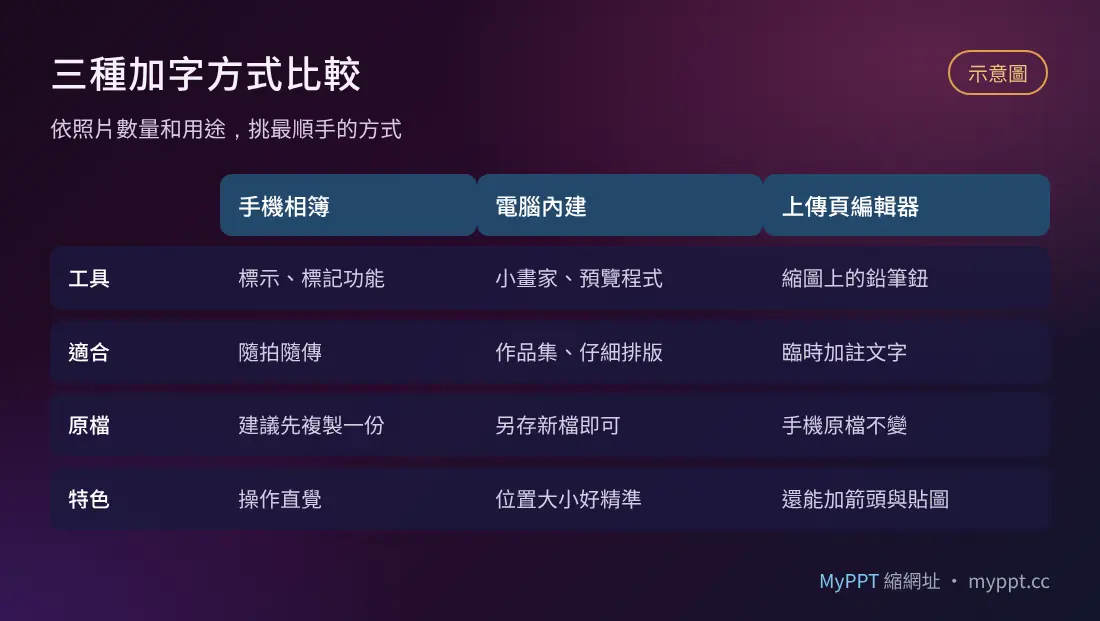
用手機內建相簿加浮水印
手機加字最快,拍完就能處理。動手前先做一件事:複製一份照片,在複本上加字,原檔保持乾淨,以後要印出或重新使用才不會卡住。
iPhone:
- 在「照片」App 打開照片,點右上角「⋯」選「複製」,相簿裡會多一張一模一樣的照片。
- 打開複本,點「編輯」,再點上方的筆尖圖示進入「標示」。
- 點右下角的「+」,選「文字」,畫面上會出現文字框。
- 點兩下文字框輸入內容,用下方的選項調整字型、大小和顏色,再用手指把文字拖到想要的位置。
- 點「完成」儲存。
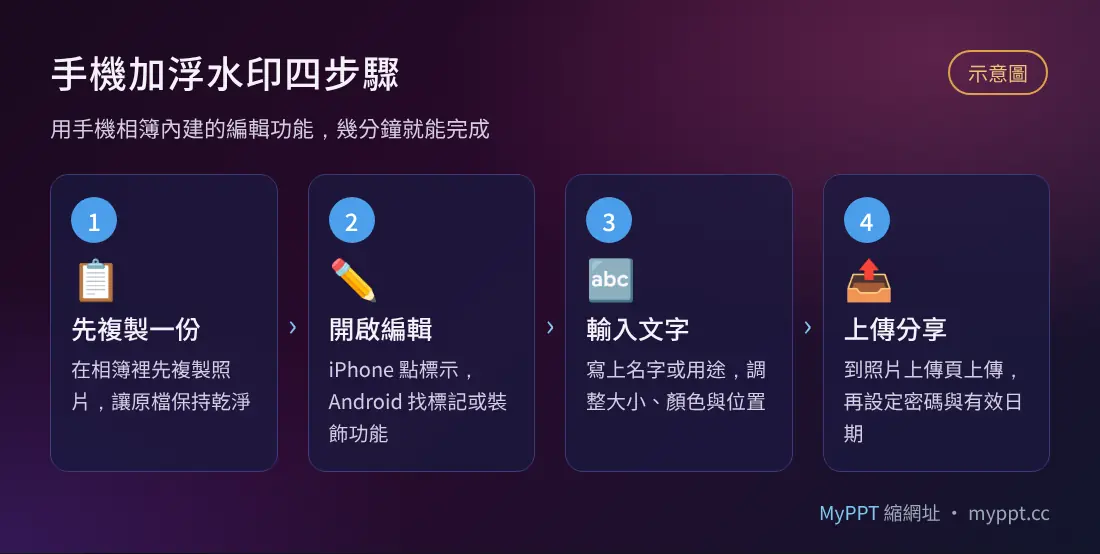
Android:各品牌的相簿名稱不太一樣,但流程很類似。用 Google 相簿的話,打開照片點「編輯」,找到「標記」裡的「文字」就能加字,存檔時選「儲存為副本」,原檔就不會被改掉。三星手機的相簿點鉛筆圖示進入編輯,在「裝飾」裡可以找到文字工具,存檔時可以選「另存複本」。找不到的話,在編輯畫面裡找「T」字或「Aa」的圖示,通常就是文字功能。
手機工具的缺點是字型選擇比較少、透明度不一定能調。如果覺得字太搶眼,可以把字縮小一點、改用淺灰色,效果會接近半透明。
加好之後,先別急著上傳,用「對方會怎麼看」的角度檢查一次:把照片縮到跟聊天視窗差不多大,看看浮水印是否還讀得出來;再放大到全螢幕,確認文字沒有壓到作品細節。兩種大小都看過沒問題,再拿去分享。
用電腦內建工具加浮水印
要整理作品集、需要把位置對得很精準時,用電腦會比較舒服。同樣記得處理完用「另存新檔」,不要覆蓋原檔。
Windows 小畫家:
- 在照片上按右鍵,選「開啟檔案」>「小畫家」。
- 點工具列上的「A」文字工具,在照片上拉出文字框。
- 選字型和大小,背景選擇不填滿(透明),文字顏色選白色或深灰色。
- 輸入文字,拖動文字框調整位置。點到文字框外面之後,文字就會固定,位置不滿意可以按 Ctrl+Z 復原重來。
- 點「檔案」>「另存新檔」,選 JPEG 圖片,取一個新檔名。
Mac 預覽程式:
- 用「預覽程式」打開照片,點工具列上的筆尖圖示,顯示標示工具列。
- 點「T」文字工具,畫面中央會出現文字框。
- 輸入文字,點「A」樣式按鈕調整字型、大小和顏色,再把文字框拖到想要的位置。
- 點選單「檔案」>「輸出」,格式選 JPEG,存成新檔案。
一次要處理很多張時,逐張加字確實比較花時間,但照片連結一次最多 5 張,通常一組照片花幾分鐘就能處理完。同一組照片的浮水印,盡量保持一樣的位置和大小,看起來會比較整齊。
上傳頁編輯器的「加文字」:臨時加註最快
如果只是臨時要加一行字,不想另外開 App,可以直接在照片上傳頁處理。選好照片後,點縮圖上的鉛筆編輯鈕,就能在照片上加文字。編輯器裡還有裁剪、旋轉翻轉、箭頭標註、馬賽克、濾鏡、亮度對比和表情貼圖,可以一次完成。
- 在照片上傳頁選好最多 5 張照片。
- 點第一張縮圖上的鉛筆編輯鈕,選擇加文字。
- 輸入名字或用途,調整大小、顏色,把文字移到想要的位置後完成編輯。
- 回到縮圖列表,其他照片照同樣的方式處理,盡量讓位置和大小一致。
- 全部處理好,再拖曳縮圖排順序、設定選項後上傳。
這個方式的好處是:加的字只會出現在上傳的那份照片上,手機或電腦裡的原檔完全不會被改動,不需要另外複製。適合這些情況:
- 給客戶看的預覽照,臨時加上「選片預覽」。
- 手作商品照片加上款式編號,例如「A 款」「B 款」,順便用箭頭指出細節。
- 二手物品照片加上「實拍」和日期,讓買家知道是現在的狀況。
加好字後,記得用拖曳縮圖的方式排好順序,再設定連結選項。作品預覽建議設密碼,有效日期依需求選 7 天或 30 天;說明最多 80 字,可以寫「共 5 張,請回覆喜歡的編號」。上傳成功後,沒登入的話要保存管理連結;有用 Google 帳號登入的話,連結會出現在我的連結,事後可以修改說明或調整有效期限。
如果是要放在作品集裡長期展示,也可以參考求職作品集的分享做法,把作品照片整理成幾個主題連結。
常見問題
加了浮水印,別人就不能拿去用了嗎?
不是。浮水印可以標示出處、降低被直接盜用的機會,但擋不住刻意裁切或修圖。重要作品除了加浮水印,也要保留原始檔,並且搭配密碼和較短的有效日期分享給信任的人。
在上傳頁加的文字,之後可以拿掉嗎?
文字會直接加在上傳的那份照片上,上傳後無法再移除。不過你手機或電腦裡的原檔沒有被改動,想要沒有文字的版本,用原檔重新上傳一次就可以。
浮水印要用中文還是英文?
看對象。主要分享給台灣的朋友和客戶,中文名字最好認;如果作品也會給國外的人看,可以用社群帳號這種中英文都看得懂的寫法。
挑好要分享的作品、加上屬於你的浮水印之後,就到照片上傳頁試試看,設好密碼和有效日期,讓作品帶著名字出門。