音訊轉網址教學:錄音檔分享與 MP3、M4A 上傳步驟
會議錄音、課堂錄音、樂團 Demo,用一個連結讓對方直接在瀏覽器收聽
2026-11-08
開完一場兩小時的會議,同事說「錄音檔傳我一下」;上完一堂課,同學想要老師講解的那段錄音;樂團練團錄了新歌的 Demo,想讓團員回家先聽。錄音檔分享看似簡單,實際上常常卡在檔案太大、格式對方打不開,或是不希望錄音被到處轉傳。
這篇整理「音訊轉網址」的完整做法:哪些格式最適合、到哪裡上傳、不同情境怎麼設定保護,讓對方點一下連結就能直接在瀏覽器收聽。
音訊檔要到哪裡上傳?
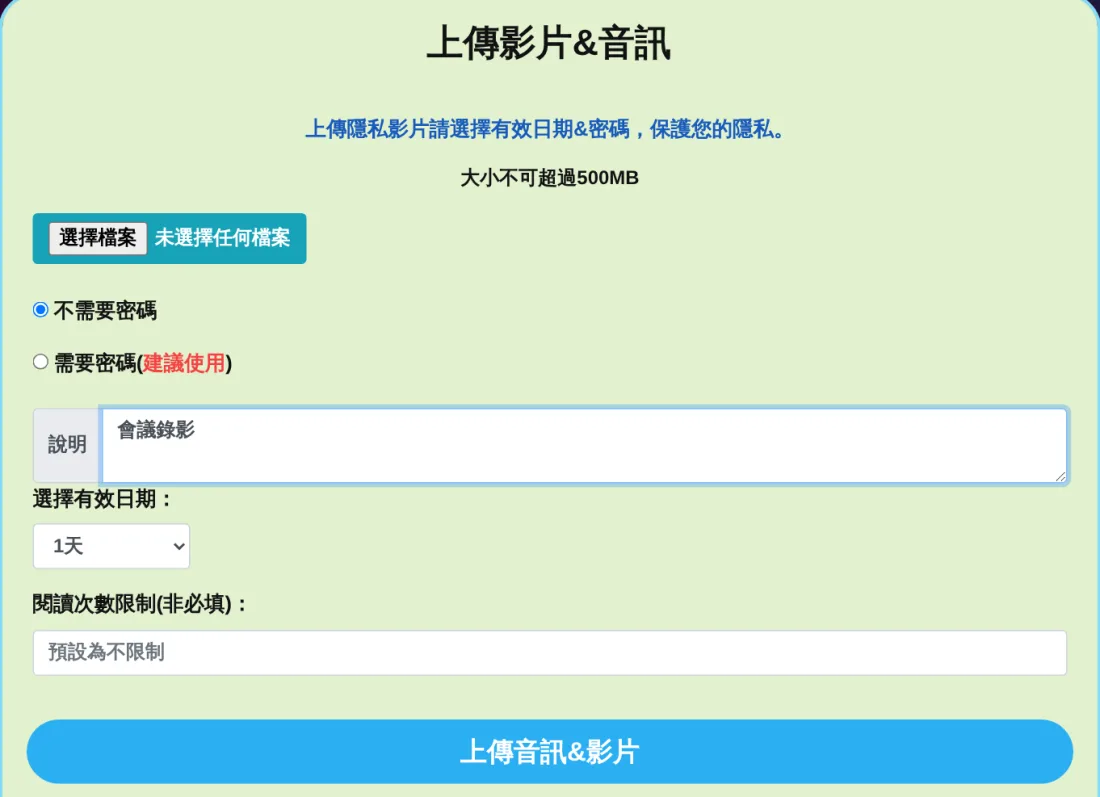
在 MyPPT,音訊檔和影片共用同一個上傳頁面,也就是影片短網址。單一檔案最大 500MB,可上傳的音訊格式有 mp3、m4a、wav、ogg、flac、aac。
500MB 對錄音檔來說相當寬裕。以常見的 128kbps MP3 來說,一分鐘大約 1MB,好幾個小時的會議錄音都放得下;但如果是未壓縮的 WAV,一分鐘大約就要 10MB,長時間的錄音很容易超過上限。
選對格式,對方才聽得到
能上傳不代表每個瀏覽器都能播放。為了讓對方用手機或電腦都能順利收聽,建議優先使用 MP3。
| 格式 | 常見來源 | 分享建議 |
|---|---|---|
| MP3 | 錄音筆、轉檔工具、多數錄音軟體 | 最推薦,手機電腦都最穩 |
| M4A、AAC | 手機內建的錄音功能 | 檔案小、音質不錯;對方無法播放時再轉成 MP3 |
| WAV、FLAC | 專業錄音設備、混音後的成品 | 音質好但檔案大,給一般聽眾建議轉成 MP3 |
| OGG | 部分錄音軟體或音效素材 | 支援程度因裝置而異,保險起見轉成 MP3 |
錄音時先做好三件事,分享起來更順利
錄音檔好不好分享,其實在按下錄音鍵之前就決定了一半。長時間錄音前,可以先檢查這幾點:
- 把錄音裝置放在講話的人附近:會議或上課時,手機或錄音筆離聲音來源越近,收音越清楚,之後聽的人也比較不吃力。
- 開啟勿擾模式:錄到一半有來電或通知,可能會中斷錄音或錄進提示音,開始前先把通知關掉。
- 確認儲存空間與電量:好幾個小時的錄音需要不少空間,開始前先確認手機容量夠、電量充足,必要時接上電源。
錄音檔轉網址的步驟
- 先把錄音檔匯出或存到手機、電腦的檔案資料夾,上傳時才找得到。
- 打開影片短網址頁面,按「選擇檔案」挑選錄音檔。
- 在說明欄寫下錄音內容,例如「11/8 專案週會錄音,預算討論從第 35 分鐘開始」。
- 設定密碼、有效日期與閱讀次數(下一段有情境建議)。
- 按上傳,完成後按「複製」,把短網址貼給對方。
依情境設定密碼、期限與次數
錄音常常包含會議內容、別人的聲音或還沒發表的作品,比照片更需要注意保護。MyPPT 的三種設定可以疊加使用:
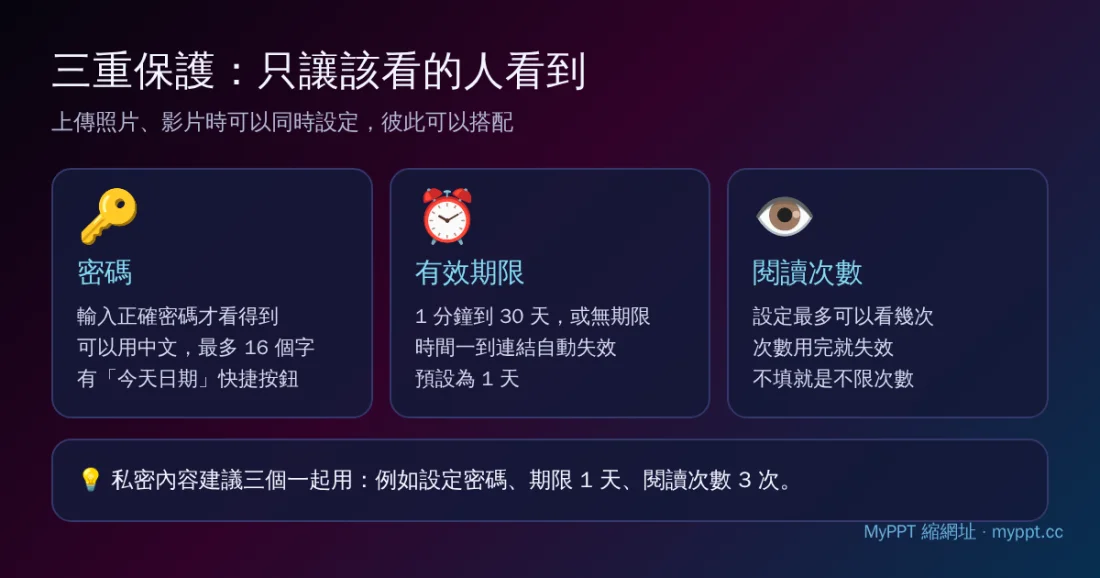
- 會議錄音:設定密碼,期限選 7 天,讓與會者在整理會議紀錄期間可以回頭聽。
- 課堂錄音:學期中要反覆複習,可以選 30 天或影片頁才有的 90 天,密碼在課堂上口頭公布。
- 樂團 Demo、未發表作品:加上密碼,並把閱讀次數設一個上限,例如團員五個人就設 10 次,避免被轉傳到圈外。
- 給家人的語音祝福:內容不私密的話可以不設密碼,期限選長一點,讓長輩想聽隨時點開。
分享前的整理小技巧
- 剪掉頭尾空白:錄音開始前的準備時間、結束後忘記按停止的部分剪掉,檔案更小,聽的人也省時間。
- 用說明文字標時間點:說明最多 80 字,寫下重點段落的時間,對方就不必從頭聽到尾。
- 先取得同意:錄音裡有別人的聲音或發言,要分享給更多人之前,先跟當事人確認一下比較妥當。
- 知道保護的極限:連結頁面不提供下載,但無法阻止別人用其他裝置把聲音錄下來,太敏感的內容要再想想是否適合分享。
常見問題
對方用手機點開連結,可以直接聽嗎?
可以,只要是瀏覽器支援的格式,就能在頁面上直接播放,不需要另外安裝軟體。MP3 的相容性最好,如果對方反映沒有聲音或無法播放,先把檔案轉成 MP3 再重新上傳。
錄音檔超過 500MB 怎麼辦?
通常是 WAV 或 FLAC 這類檔案較大的格式。轉成 MP3 後檔案會小很多;如果是一整天的研討會錄音,也可以依場次分段上傳,各自產生連結。
分享出去之後想撤回怎麼辦?
如果上傳前有用 Google 帳號登入,可以到我的連結刪除,連結會立即失效。沒登入上傳的就無法線上刪除,所以重要的錄音建議登入後再上傳,並設定合理的期限。
錄音檔轉成網址之後,會議、課堂、練團的聲音都能用一個連結傳遞,對方點開就能聽。現在就到影片短網址上傳你的第一個錄音檔;要分享的是影片的話,可以參考影片轉網址教學,想讓錄音過幾天自動失效,也推薦閱讀限時連結的用法。