在咖啡廳、機場用公共 Wi-Fi 上傳與分享檔案要注意的事
公共 Wi-Fi 很方便,但不一定安全也不一定穩。從連線前、上傳中到離開前,一次整理分享照片影片的注意事項。
2026-11-23
等登機的空檔想把旅行照片傳給家人、在咖啡廳趕著把現場影片交給客戶、住飯店時要把活動照片分享到群組,這些時候最順手的就是店家或場館提供的免費 Wi-Fi。不用耗手機流量,速度有時候也不錯,可是公共網路有幾個天生的問題:你不知道誰架的、不知道旁邊坐著誰,也不知道它什麼時候會斷。
上傳照片影片、產生短網址本身不複雜,要注意的是過程中的環節:連上的網路是不是真的、輸入密碼時有沒有人在看、大檔案傳到一半斷線怎麼辦、離開時有沒有把痕跡留在公用電腦上。下面照時間順序一步一步整理。
連線前:先確認你連的是哪一個 Wi-Fi
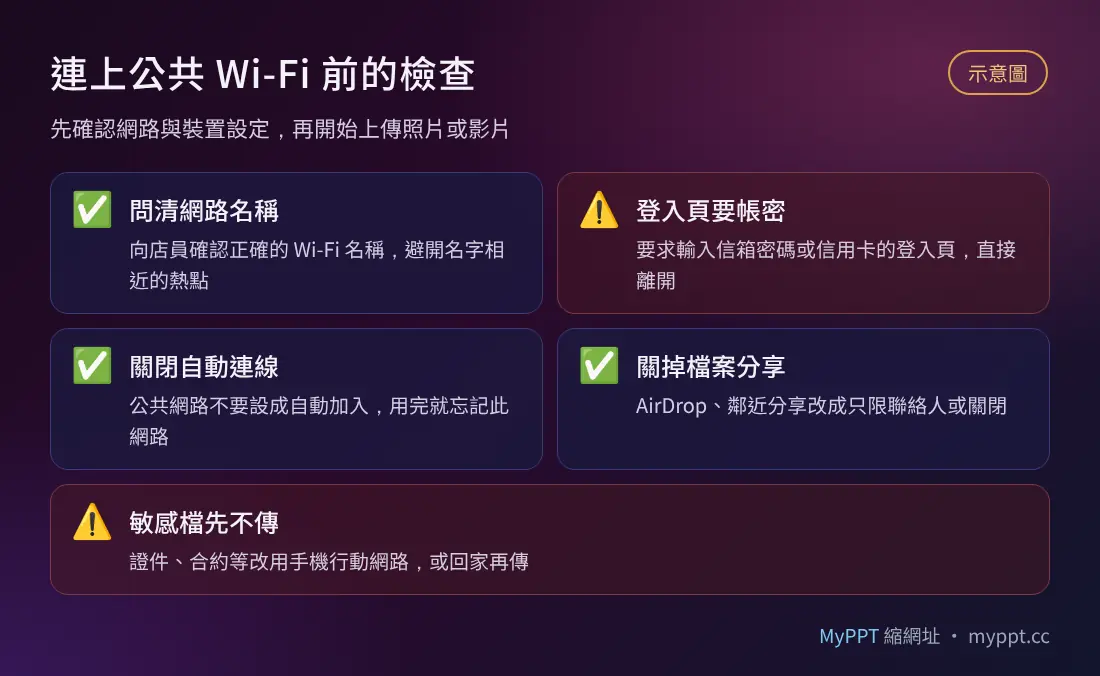
公共 Wi-Fi 最常見的風險不是被破解,而是連錯網路。有心人可以架一個名字跟店家很像的熱點,例如店家叫「Cafe_Guest」,旁邊多出一個「Cafe_Guest_Free」,不仔細看就會連上去。所以第一步很簡單:
- 直接問店員或看官方告示:確認正確的網路名稱和密碼,不要只憑名字猜。機場、車站通常會在告示牌或服務台寫清楚。
- 留意登入頁要你填什麼:很多公共 Wi-Fi 連上後會跳出登入頁,要你勾選同意條款、輸入手機號碼收驗證碼,這些都很常見。但如果登入頁要你輸入信箱或社群帳號的密碼,甚至信用卡資料,就不要填,直接中斷連線。
- 關閉自動加入:手機和電腦連過一次的網路,下次經過會自動連上。公共網路建議在 Wi-Fi 設定裡關掉「自動加入」,用完就選「忘記此網路」。
- 關掉附近分享功能:iPhone 的 AirDrop 可以在控制中心改成「僅限聯絡人」或「接收關閉」;Android 的快速分享、Windows 的鄰近分享,也建議改成只限聯絡人或先關掉,避免陌生人丟檔案過來。
- Windows 電腦設成公用網路:Windows 11 到「設定」>「網路和網際網路」>「Wi-Fi」,點進目前連線的網路,把網路設定檔類型選成「公用網路」,電腦就不會讓同一個網路裡的其他裝置找到你。Mac 可以到「系統設定」>「網路」確認防火牆已開啟。
如果公司或學校有提供 VPN,在公共網路上先開啟 VPN 再處理工作相關的檔案,也是多一層保護。不過 VPN 不會幫你分辨熱點的真假,第一步的確認還是不能省。
上傳時:網址、密碼和螢幕都要顧
連上網路之後,打開上傳頁之前,先看一眼網址列。最好是從自己的書籤或瀏覽紀錄進入,而不是點陌生訊息裡的連結;網址列的網域要是你要去的網站,旁邊有鎖頭圖示,代表瀏覽器和網站之間的傳輸有加密。
接著要顧的是「人」。在咖啡廳和候機室,旁邊和後面的人離你的螢幕很近,設定密碼時很容易被看到。幾個簡單的做法:
- 挑背靠牆的位置:坐在角落或背後是牆的位置,比坐在走道旁安全得多。
- 輸入密碼時用手遮一下:聽起來老派,但很有效。平板或筆電可以把螢幕亮度調低、角度調低一點。
- 避免「今天日期」當密碼:上傳頁的「今天日期」按鈕會帶入當天月日,例如 1108,在家用很方便,但這種密碼旁人一看就猜得到。在外面分享時,換一組只有對方知道的密碼,密碼可以用中文,最多 16 個字。
- 不要大聲講密碼:在咖啡廳打電話告訴對方密碼,鄰桌也聽得一清二楚。改用另一個管道傳文字,或等離開座位再講。
如果要分享的是證件、合約、病歷這類敏感檔案,建議不要在公共 Wi-Fi 上處理。可以改用手機的行動數據,或打開手機的個人熱點讓筆電連上:iPhone 在「設定」>「個人熱點」開啟,Android 多半在「設定」的網路或連線選項裡,名稱可能是「熱點與網路共用」或「行動熱點」。行動網路是你自己的連線,至少不必擔心連錯熱點。
網路不穩時:大檔案怎麼上傳比較不會失敗
公共 Wi-Fi 是很多人一起用,速度忽快忽慢,有些場所還有連線時間限制,時間到就要重新登入。照片每張最大 25MB、一次最多 5 張,通常幾分鐘內就能傳完;影片單檔最大 500MB,就比較需要規劃。
可以先算一下時間:假設上傳速度是每秒 5Mbps,500MB 的影片換算是 4,000Mb,大約要 800 秒,也就是 13 分鐘多。如果候機室的網路只剩一半速度,就要將近半小時,很可能在登機廣播前傳不完。
網路不穩時的上傳原則:
- 先傳照片,再傳影片:照片小、成功率高,先處理掉最急的。
- 影片先剪短:只留對方需要看的片段,或把解析度從 4K 降到 1080p,檔案會小很多。用手機相簿內建的編輯功能修剪頭尾就很有用。
- 上傳中保持畫面開著:手機切到別的 App 或螢幕自動鎖定時,瀏覽器可能暫停背景的分頁,上傳就會中斷。傳大檔時先把自動鎖定時間調長,留在上傳頁等它完成。
- 失敗兩次就換方法:同一個檔案在同一個網路連續失敗,再試很多次通常也一樣。改用個人熱點,或回到住處、辦公室再傳。
| 場所 | 常見狀況 | 適合在這裡做的事 | 建議改到別處做的事 |
|---|---|---|---|
| 咖啡廳 | 人多、座位近、速度普通 | 上傳一般照片、短影片 | 輸入敏感內容的密碼、傳證件 |
| 機場、車站 | 連線有時間限制、熱點名稱多 | 傳幾張旅行照報平安 | 上傳接近 500MB 的影片 |
| 飯店房間 | 相對安靜,但同網路的人很多 | 整理照片、分批上傳 | 處理工作合約或私密檔案 |
| 圖書館、公用電腦 | 電腦是共用的 | 上傳後馬上清除痕跡 | 登入帳號後離開座位 |
分享連結時:密碼、期限與管理連結的安排
在外面上傳完、要把連結傳出去時,設定可以比平常保守一點:
- 有效日期設短:預設是 1 天。給客戶看的現場照片,可以依需要選 3 天或 7 天;只是給家人報平安,1 天就很夠了。到期後檔案由系統清除,不會一直掛在網路上。
- 私密內容加上閱讀次數:閱讀次數上限可填 1 到 1,000,000,不填就是不限次數。只給一個人看的內容,填個 3 次左右就好,有效日期和閱讀次數任一個先到,連結就會失效。
- 說明文字寫清楚用途:說明最多 80 字,會顯示在連結頁面上,例如「11/8 現場照片,請確認後回覆」,但不要把密碼寫進去。
管理連結也要特別注意。沒登入時上傳成功,會多一條管理連結,可以事後修改設定或刪除。在公用電腦上,不要把管理連結存成檔案留在桌面,也不要貼到群組;可以用自己的手機拍下來,或傳到只有自己看得到的筆記裡。如果發現連結傳錯人,用管理連結或我的連結把它刪除,刪除後立即失效。
還要記得,密碼擋不住已經看到內容的人截圖或錄影。在公共場所分享私密內容時,更要同時設定密碼與期限,而且只傳給信任的人。
在公用電腦上要不要登入 Google 帳號?如果只是臨時傳一兩個連結,建議不要登入,直接用管理連結處理後續修改,少一次在別人電腦上輸入帳號密碼的機會,也不用擔心忘記登出。如果用的是自己的筆電,就很推薦先登入再上傳,所有連結都會列在「我的連結」,可以看到每條連結是有效、已過期、超過次數還是已刪除,也看得到瀏覽次數,回到家再慢慢整理就好。
離開前:把痕跡清乾淨
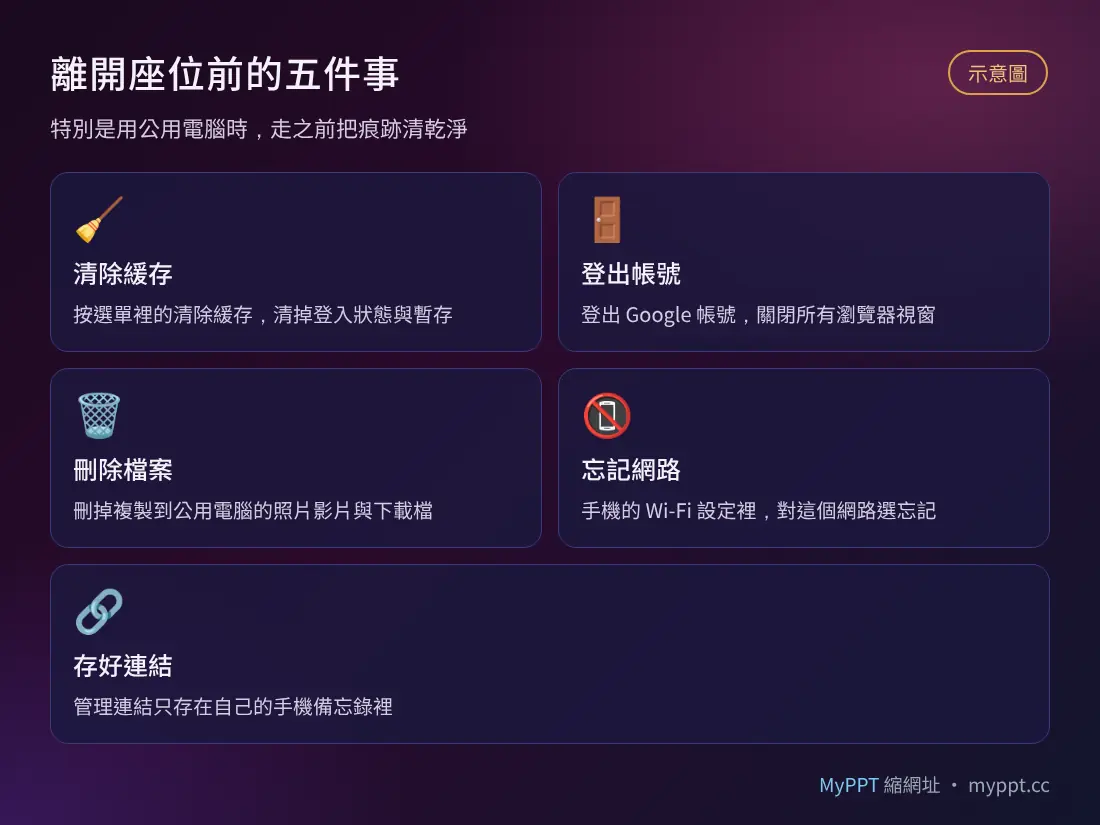
用自己的手機和筆電,離開前把這個 Wi-Fi 「忘記」就好。用的是飯店大廳、圖書館或影印店的公用電腦,就要多做幾件事:
- 按選單裡的「清除緩存」:清掉本站在這個瀏覽器的登入狀態與暫存,下一個人打開瀏覽器時就看不到你的資料。
- 登出 Google 帳號:如果為了使用「我的連結」登入了 Google,記得到 Google 的頁面登出,再關閉所有瀏覽器視窗。
- 刪除留下的檔案:從隨身碟或手機複製到電腦上的照片影片,以及下載資料夾裡的檔案,都要刪掉,資源回收筒也一起清空。
- 拔掉隨身碟、傳輸線:聽起來理所當然,但忘在公用電腦上的隨身碟真的很多。
如果一開始就知道要用公用電腦,也可以直接開瀏覽器的無痕模式,關閉視窗後瀏覽紀錄和登入狀態不會留下,詳細差別可以參考無痕模式看分享連結。不過無痕模式不會幫你刪掉下載的檔案,這一步還是要自己做。
常見問題
公共 Wi-Fi 需要輸入密碼才能連,是不是就比較安全?
只能說比完全開放的網路好一點。店家把 Wi-Fi 密碼貼在牆上,所有客人用的都是同一組,同一個網路裡還是有很多陌生人。上傳敏感檔案時,仍然建議改用行動數據或個人熱點。
在機場上傳影片傳到一半斷線,要從頭再來嗎?
是的,連線中斷後需要重新上傳。建議先把影片剪短、降低解析度,或改用手機熱點,比在同一個不穩的網路一直重試更有效率。
用公用電腦上傳時沒登入,管理連結要怎麼保存?
最簡單的是用自己的手機把管理連結拍下來,或傳到只有自己看得到的筆記。不要存在公用電腦上,也不要傳到群組。管理連結弄丟無法補發,沒有它又沒登入,事後就無法修改或刪除。
下次在外面需要分享照片或影片時,先照上面的順序檢查一遍,再打開照片上傳頁或影片上傳頁,設好密碼和有效日期就可以安心傳出去。