影片在別人手機播不出來?H.264 與 HEVC 的差別與轉檔建議
自己播得好好的,對方卻只有聲音或一片黑?說明影片編碼的差別,教你用手機與電腦內建工具處理。
2026-11-27
你用 iPhone 錄了一段孩子的成果發表,上傳成短網址傳給家人,自己點開播得很順,結果姊姊說用公司的電腦打開只有聲音、畫面一片黑;另一位親戚的舊手機則一直轉圈圈,最後顯示無法播放。同一條連結,為什麼每個人看到的結果不一樣?
關鍵在於:MyPPT 不會幫影片轉檔,上傳什麼檔案,對方的瀏覽器就播放什麼檔案。影片能不能播,取決於檔案本身的格式和編碼,以及觀看者的裝置支不支援。這篇用白話說明 H.264 和 HEVC 這兩種最常見的編碼有什麼差別,再教你用手機設定和電腦內建工具,讓影片在大多數人的手機上都能順利播放。
副檔名不等於編碼:先搞懂「盒子」和「內容物」
很多人以為影片就是看副檔名,mp4 就是 mp4、mov 就是 mov。其實副檔名比較像是「盒子」,學名叫容器;盒子裡裝的畫面和聲音,各自用某種「編碼」壓縮過。同一個 .mov 盒子,裡面的畫面可能是 H.264,也可能是 HEVC。瀏覽器要播放影片,盒子和內容物都要看得懂才行。
影片短網址可以上傳 mp4、mov、m4v、webm、ogv、avi、wmv、flv,以及 mp3、m4a、wav、ogg、flac、aac 這些音訊格式,但「能上傳」不代表「每個人都能播」。網站的建議是:影片用 MP4(H.264),音訊用 MP3;avi、wmv、flv 這幾種,很多瀏覽器沒辦法直接播放。
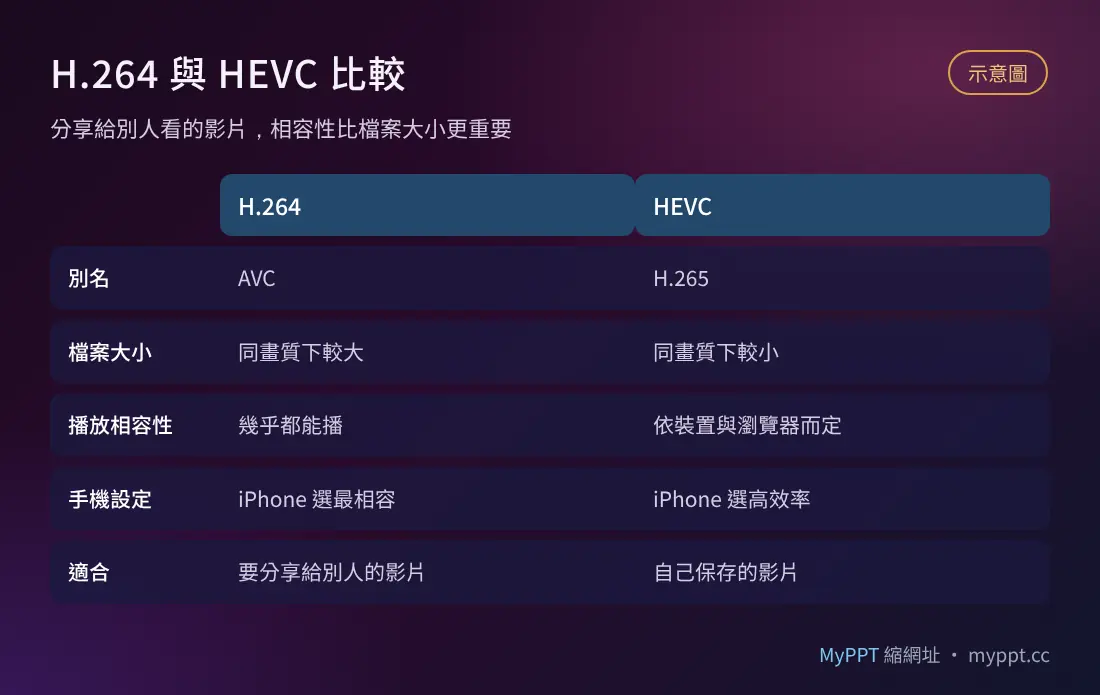
H.264 和 HEVC 是現在手機最常用的兩種影片編碼,差別整理如下:
| 項目 | H.264 | HEVC |
|---|---|---|
| 其他名稱 | AVC | H.265 |
| 同樣畫質的檔案大小 | 較大 | 較小 |
| 播放相容性 | 幾乎所有手機、電腦和瀏覽器都能播 | 依裝置、作業系統與瀏覽器而定,有的只有聲音或無法播放 |
| iPhone 相機設定 | 格式選「最相容」 | 格式選「高效率」 |
| 適合用途 | 要分享給很多人看的影片 | 自己手機裡保存、節省空間 |
簡單說,HEVC 比較省空間,H.264 比較「人人都能播」。要分享給別人的影片,相容性比檔案大小重要,所以建議用 H.264。
影片的來源不同,編碼也可能不同:手機、相機、行車記錄器、電腦的螢幕錄影軟體,各有各的預設格式;從別人那裡收到、從雲端下載的影片,也不一定是 H.264。不管影片從哪裡來,只要是要分享給別人看的,上傳前都值得花一分鐘確認。
為什麼自己播得了,別人卻播不了
錄影的手機一定看得懂自己錄的格式,所以你在自己手機上點開連結,通常都能順利播放。問題出在觀看者那一端:
- 電腦缺少 HEVC 解碼元件:有些 Windows 電腦預設沒有能解 HEVC 的元件,瀏覽器就可能只播出聲音,畫面全黑。
- 瀏覽器的支援程度不同:同一台電腦,換一個瀏覽器,結果可能就不一樣。
- 舊手機的硬體不支援:年代比較久的手機和平板,可能沒辦法順暢播放高解析度的 HEVC 影片,會卡頓或打不開。
- HDR 影片的顏色問題:較新的 iPhone 預設會錄 HDR 影片,在不支援的螢幕或瀏覽器上,顏色可能看起來偏灰、偏白或過亮。
常見的症狀有:只有聲音沒有畫面、畫面全黑、一直轉圈載入、跳出無法播放的訊息。遇到這些狀況,先不用懷疑連結壞了,請對方換一台裝置或換一個瀏覽器試試,如果換了就能播,八成就是編碼的問題。
除了編碼,解析度和影片的流暢度設定也會影響播放。4K、每秒 60 格的影片資料量很大,對舊手機的處理能力和網路速度都是考驗,看起來就會一頓一頓的。要分享給別人看的影片,1080p、每秒 30 格通常就是最穩的選擇,畫面清楚,大部分手機和網路環境都跑得動。
如果你是觀看的一方,遇到影片播不出來,可以依序試試這幾件事:換一個瀏覽器打開同一條連結;把瀏覽器和手機系統更新到較新的版本;改用手機而不是電腦觀看,或反過來;換到訊號比較好的網路。這些都試過仍然不行,就告訴分享者你用的是什麼裝置和瀏覽器,請對方轉成 H.264 後重新上傳,會比一直重新整理有效得多。
先檢查:你的影片是哪一種編碼
處理之前,先確認影片到底是什麼編碼,有幾種方法:
- 看手機的錄影設定:最快的判斷方式。iPhone 在「設定」的「相機」>「格式」裡,選的是「高效率」,錄出來的影片就是 HEVC;選「最相容」就是 H.264。較新的 iOS 版本,相機的設定可能要先點「App」才找得到。Android 手機如果有開「高效率影片」「HEVC」或「H.265」之類的選項,錄出來的就是 HEVC。
- iPhone 照片 App:打開影片後往上滑,或點「i」查看資訊,部分 iOS 版本會標示 HEVC 或 H.264 等格式資訊。
- Mac:在 Finder 裡選取影片,按 Command+I 取得資訊,「更多資訊」裡的「編碼器」會寫出 HEVC 或 H.264,以及聲音的編碼。用 QuickTime Player 打開影片,選「視窗」>「顯示影片檢閱器」也看得到。
- Windows:在影片上按右鍵選「內容」,「詳細資料」分頁可以看到畫面寬度、高度和畫面播放速率,能確認解析度和每秒格數,但不一定會直接寫出編碼名稱。不確定的時候,用下一個方法最準。
- 上傳後實際試播:最可靠的方法,就是上傳後用另一台裝置打開連結試播,例如家人的 Android 手機、公司的 Windows 電腦。也可以用無痕模式打開,用第一次收到連結的人的角度檢查,做法可以參考無痕模式看分享連結。
從源頭解決:調整手機的錄影設定
與其每次錄完再轉檔,不如直接把常用來分享的錄影設定改成 H.264,一勞永逸。
iPhone:
- 打開「設定」,找到「相機」(較新的 iOS 版本可能要先點「App」)。
- 點「格式」,選「最相容」。之後錄的影片會是 H.264,拍的照片也會變成 JPG,不再是 HEIC,上傳照片時也省去轉檔的麻煩。
- 如果擔心 HDR 的顏色問題,可以到「相機」>「錄影」,把「HDR 影片」關掉。
選了「最相容」之後,部分高規格的錄影選項,例如 4K 每秒 60 格,可能就不能使用,但對一般分享的影片來說影響不大。
Android:各品牌的位置不同,大多在相機 App 的設定裡,錄影或進階錄影選項中。以三星手機為例,可以在相機設定的「進階錄影選項」找到「高效率影片」,把它關掉就會用相容性較高的格式錄影。其他品牌可以找「HEVC」「H.265」「高效率」這些字眼。很多 Android 手機預設就是 H.264,不一定需要調整。
要提醒的是,H.264 的檔案通常比 HEVC 大。影片單檔上限是 500MB,如果常錄長影片,可以把解析度從 4K 降到 1080p,畫質在手機上看仍然很清楚,檔案也小得多。
已經錄好的影片:用內建工具轉成 H.264
手邊已經有一段 HEVC 影片要分享,可以用電腦內建的工具轉檔。開始前記得:轉檔是另存一份新檔,原始影片一定要留著。
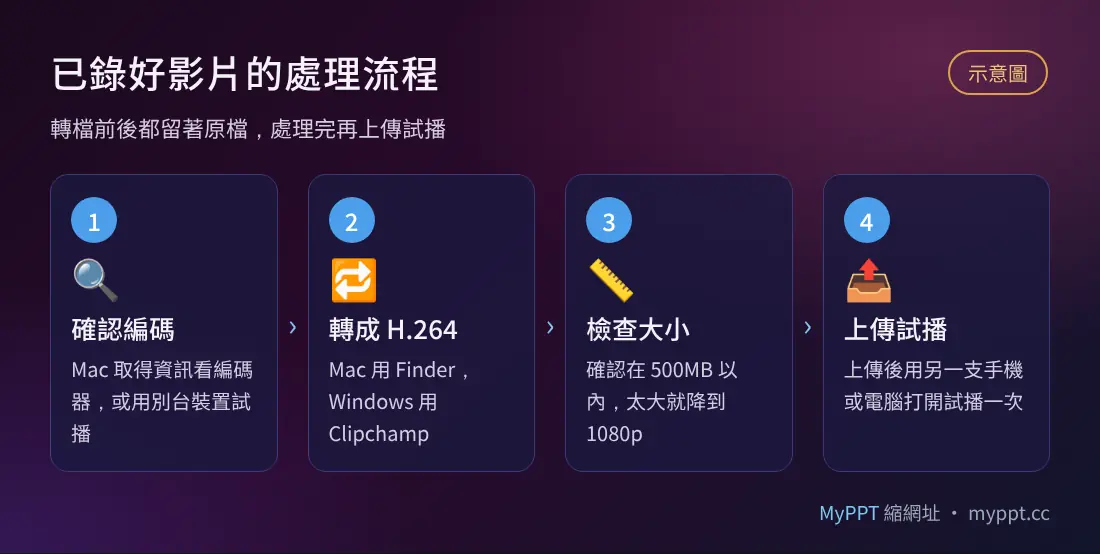
Mac:用 Finder 直接轉。
- 在 Finder 裡對影片按右鍵,選「快速動作」>「編碼所選的影片檔案」。
- 在設定裡選擇解析度,例如 1080p,並選擇相容性較高的 H.264 選項,不要選 HEVC。
- 按「繼續」,轉好的檔案會出現在原檔旁邊,副檔名可能是 .m4v,這個格式也在可上傳的清單裡。
也可以用 QuickTime Player 打開影片,選「檔案」>「輸出為」,挑一個解析度,在格式選項裡選相容性較高的 H.264。
iPhone 搭配電腦:在 iPhone 的「設定」>「照片」,把「傳送到 Mac 或 PC」設為「自動」,用傳輸線把影片傳到電腦時,會以相容性較高的格式傳過去,再從電腦上傳即可。
Windows 11:用 Clipchamp。打開內建的 Clipchamp,建立新影片,匯入要轉的影片,拖進時間軸,按「匯出」選 1080p,輸出的就是 MP4。順便剪掉頭尾不需要的部分,檔案還會更小。如果電腦本身讀不了 HEVC 影片,Clipchamp 也可能無法匯入,這時候改用 Mac 處理,或調整手機設定後重新錄製。
avi、wmv、flv 這些舊格式的影片,也可以用同樣的方式轉成 MP4 再上傳。如果只需要聲音,例如演講、會議或音樂練習,直接存成 MP3 上傳,檔案小、相容性也最好。
轉好之後,先確認檔案在 500MB 以內,再到影片上傳頁上傳。上傳時可以照常設定密碼、有效日期、閱讀次數和說明文字;上傳完成後,記得用另一台裝置打開試播一次,確認畫面和聲音都正常,再把連結傳出去。
如果一時沒辦法轉檔,又知道影片在某些電腦上可能播不了,也可以先在說明欄寫一句「建議用手機開啟觀看」,說明最多 80 字,會顯示在連結頁面上,對方遇到問題時至少知道可以換裝置試試。等有空轉好檔案,再重新上傳一份 H.264 的版本。
常見問題
把副檔名從 .mov 改成 .mp4,是不是就能播了?
不行。改副檔名只是換了盒子上的標籤,裡面的編碼沒有變,HEVC 影片改名之後還是 HEVC。要真正改變編碼,必須用轉檔工具重新輸出。
轉成 H.264 之後,畫質會變差嗎?
重新編碼多少會有一點損失,但只要解析度選得跟原檔一樣,在手機上看通常不太看得出差別。也盡量避免把同一支影片反覆轉檔,每轉一次都會再損失一點細節,需要時一律從原檔重新轉。原始檔案要另外保存,日後需要最高畫質時還能用原檔。
上傳時網站會幫我壓縮或轉檔嗎?
不會。網站不轉檔,上傳的就是原始檔案,所以檔案格式要在上傳前準備好。這也代表只要你的檔案本身沒問題,畫質就不會因為上傳而變差。
下次分享影片之前,花一分鐘確認手機的錄影格式,或先轉成 MP4(H.264),再到影片上傳頁上傳,讓每一位收到連結的家人朋友都能順利看到。