照片檔案太大傳不上去?手機與電腦壓縮圖片又不糊的方法
每張最大 25MB、網站不會幫你壓縮,教你用手機和電腦內建工具把照片變小,畫質又不會差太多。
2026-11-24
你幫朋友拍了一組人像,挑了 5 張想用連結傳給她看。選好照片按上傳,結果其中兩張怎麼樣都傳不上去。仔細一看才發現,那兩張是用手機的高畫素模式拍的,一張就超過 25MB 了。
這種事其實很常見。手機鏡頭越來越強,掃描器掃出來的檔案、修圖軟體輸出的成品,一不小心就會變得很大。這篇我們來聊聊:照片太大的時候,怎麼用手機和電腦本來就有的工具把它變小,小到可以上傳,看起來又不會糊掉。
先搞清楚:上限是多少?網站會不會幫你縮?
MyPPT 的照片上傳規則很單純:
- 每張最大 25MB,一次最多選 5 張,整組共用一個短網址。
- 支援 jpg、jpeg、png、gif、bmp、webp、svg、ico、tiff、tif。iPhone 常見的 HEIC 不在清單裡,要先轉成 JPG。
- 上傳時會自動移除 EXIF 這類資訊(例如 GPS 位置、手機型號、拍攝時間),但不會重新壓縮上傳的檔案。
最後一點是重點。網站不會幫你把檔案縮小,上傳的就是你選的那個檔案(只拿掉 EXIF 這類資訊);但也代表超過 25MB 的照片,你得在上傳前自己處理好。上傳頁的編輯器是用來裁剪、標註、打馬賽克的,沒有壓縮或調整檔案大小的選項,不用在那邊找。
哪些照片容易超過 25MB?大概是這幾種:
- 手機開了高畫素模式(相機裡常常標示成很大的畫素數字)拍出來的照片。
- 拉得很長的全景照片。
- 掃描器掃出來的 TIFF、BMP 檔,尤其是用高解析度掃老照片或文件的時候。
- 存成 PNG 的照片,或修圖軟體用最高品質輸出的成品。
想知道一張照片多大,手機在相簿裡點開照片,往上滑或點資訊按鈕,通常就看得到檔案大小和解析度;電腦則是在檔案上按右鍵看「內容」,Mac 是「取得資訊」。
讓照片變小的幾個方向,先選對再動手
照片檔案的大小,主要跟尺寸、壓縮程度和格式有關。搞懂這幾件事,你就知道該從哪裡下手:
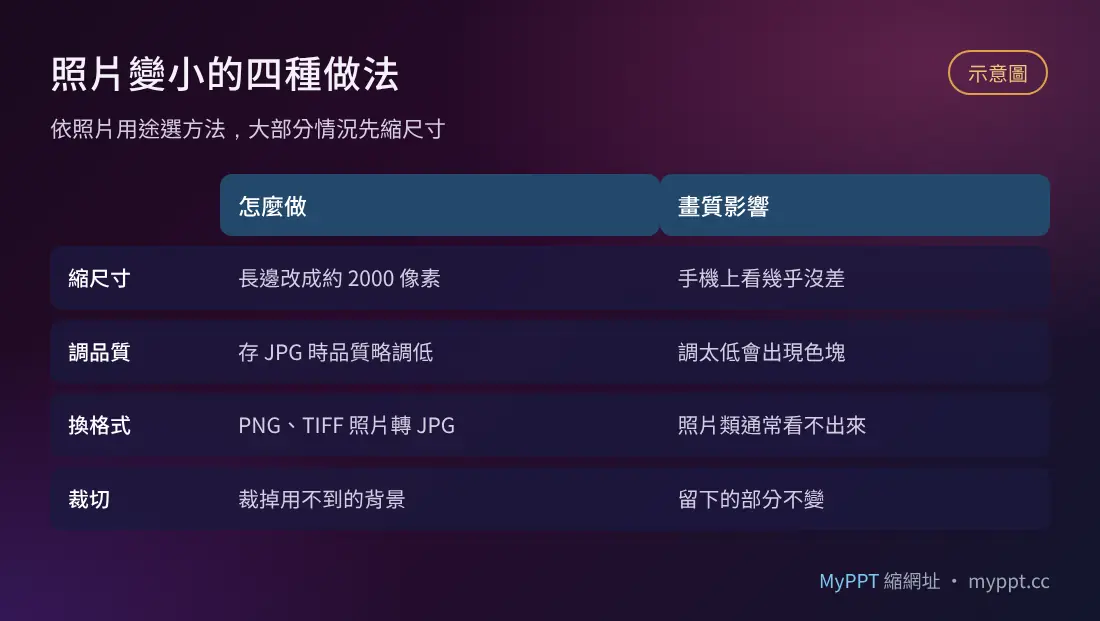
| 方法 | 怎麼做 | 對畫質的影響 | 適合什麼時候 |
|---|---|---|---|
| 縮小尺寸 | 把長寬像素調小,例如長邊改成 2000 像素左右 | 在手機上看幾乎看不出差別,放大看細節才感覺得到 | 大部分情況的首選 |
| 調整壓縮品質 | 存成 JPG 時,把品質稍微調低一點 | 調一點點差異不大,調太低會出現色塊 | 尺寸不想動,只想再小一些 |
| 換格式 | 把存成 PNG、BMP、TIFF 的照片改存成 JPG | 照片類通常看不太出來 | 掃描檔、存錯格式的照片 |
| 裁切 | 裁掉不需要的邊邊角角 | 留下來的部分畫質不變 | 畫面裡有一大塊用不到的背景 |
縮小尺寸為什麼這麼有效?算一下就知道。一張 4000×3000 的照片是 1,200 萬像素;長寬各縮一半變成 2000×1500,只剩 300 萬像素,是原本的四分之一,檔案通常也會跟著小很多。而 2000 像素寬的照片,放在手機螢幕上看已經很清楚了。
用手機縮:iPhone 和 Android 的內建做法
iPhone:用「捷徑」App 做一個縮圖小工具
iPhone 的照片 App 主要是裁切和調色,要指定尺寸不太方便。不過內建的「捷徑」App 可以幫你做一個小工具,做一次之後一直用:
- 打開「捷徑」App,點右上角的「+」新增一個捷徑。
- 加入「選取照片」動作,把「選取多張」打開,就能一次處理好幾張。
- 加入「調整影像大小」動作,寬度輸入 2000,高度維持自動(直式照片可以改成高度 2000、寬度自動)。
- 加入「轉換影像」動作,格式選 JPEG,順便把 HEIC 也轉掉。
- 最後加入存到照片圖庫的動作,幫捷徑取個好記的名字,例如「縮成分享用」。
之後只要執行這個捷徑、選好照片,相簿裡就會多出縮小過的新照片,原本的照片不會被改到。動作名稱可能因系統版本略有不同,用搜尋框打關鍵字就找得到。
Android:看相簿的編輯選單
Android 手機品牌很多,做法比較分散:
- 相簿 App 的調整大小:有些品牌的相簿,在照片的更多選項(常常是右上角三個點)裡就有「調整大小」,可以直接選比例或尺寸,另存成新的一張。
- 先用裁切瘦身:如果只是背景太多,用相簿編輯裡的裁切裁掉,檔案也會變小。
各品牌的選項名稱和位置都不太一樣,找不到的話,在相簿或設定裡用搜尋功能找「大小」「尺寸」通常比較快。
從源頭解決:調整相機設定
不管 iPhone 還是 Android,如果相機設定裡開了高畫素模式或 RAW 格式,拍出來的檔案都會大很多,而且 RAW 檔本來就不在支援清單裡。平常拍生活照,可以改回一般模式,拍出來的照片就不容易超標;真的要拍風景大圖、想保留最多細節時再切換。iPhone 的相機格式如果是「高效率」,拍出來會是 HEIC,檔案雖然小卻不能直接上傳,改成「最相容」就會存成 JPG。各品牌的設定名稱不同,大方向是到相機設定裡找「格式」或「解析度」。
還有一個很多人會用的方法:直接截圖。截圖確實會變小,但會連手機的狀態列一起截進去,畫質也不好控制,只建議在很急的時候用。
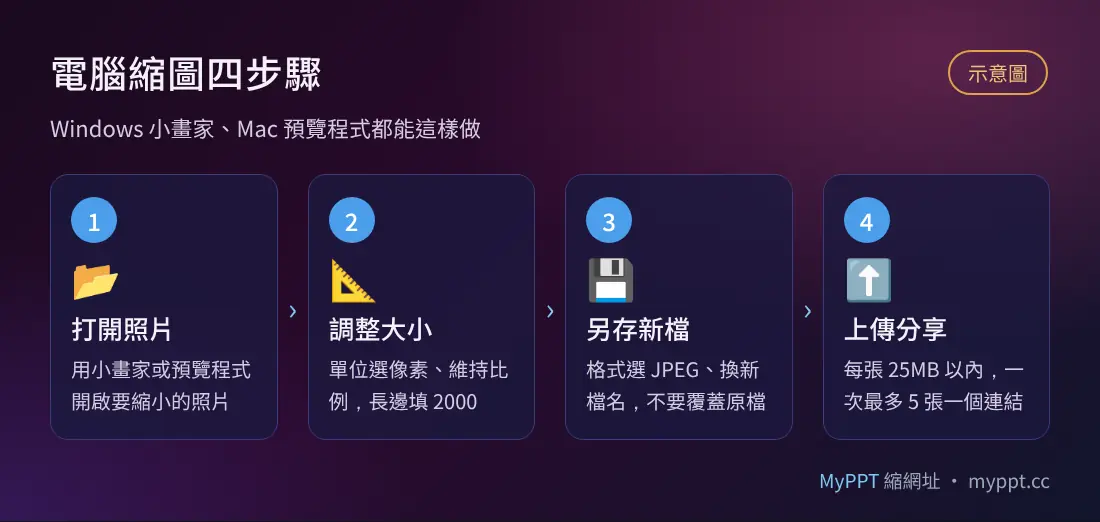
用電腦縮:Windows 小畫家、Mac 預覽程式
電腦處理照片更方便,一樣不用另外裝軟體。
Windows:小畫家
- 在照片上按右鍵,選「開啟檔案」→「小畫家」。
- 在上方工具列找到「調整大小」(有的版本叫「調整大小及扭曲」,位置依版本略有不同)。
- 選「像素」,勾選「維持外觀比例」,在長邊那一格輸入 2000(橫式照片填水平、直式照片填垂直)。
- 按確定後,用「檔案」→「另存新檔」,格式選 JPEG,換一個新檔名再存。
Windows 內建的「相片」App 在部分版本裡也有調整大小的功能,可以直接選預設的尺寸,找得到的話也很好用。
Mac:預覽程式
- 用「預覽程式」打開照片,可以一次選好幾張一起開。
- 點選單列的「工具」→「調整大小」。
- 單位選「像素」,勾選按比例縮放,在寬度和高度中較大的那一格輸入 2000。
- 用「檔案」→「輸出」,格式選 JPEG,下面有一條品質滑桿,往左拉一點點可以讓檔案再小一些,存成新的檔案。
Mac 的「輸出」也能順手把 HEIC、PNG、TIFF 轉成 JPEG,從 iPhone 傳到電腦的照片很適合這樣處理。選項的名稱依系統版本可能略有不同,認得大概的位置就好。
JPG、PNG、WEBP 怎麼選?格式選對就省一大半
很多照片之所以超大,問題其實出在格式。簡單記這張表:
| 格式 | 適合 | 要注意 |
|---|---|---|
| JPG/JPEG | 一般照片、風景、人像 | 每次重新存檔都會再壓一次,別反覆修改又存檔 |
| PNG | 截圖、文字多的圖、需要透明背景的圖 | 拿來存照片會非常大 |
| WEBP | 想要檔案小、畫質又不錯 | 有些舊軟體打不開,對方要另外編輯時要注意 |
| GIF | 簡單的圖示、色塊圖 | 顏色有限,不適合存照片;放在連結頁上只會顯示第一格,動畫不會動 |
| BMP、TIFF | 掃描、印刷用的原始檔 | 檔案很大,分享前建議轉成 JPG |
舉個例子:手機截圖很多是 PNG,因為截圖裡有很多文字,PNG 可以讓字的邊緣保持銳利。但如果把一張「照片」存成 PNG,檔案常常會比 JPG 大上許多,畫面卻看不出什麼差別。反過來說,截圖如果是要分享對話內容,保持 PNG 沒關係,通常也不會大到超過上限。
縮之前先做這件事:留原檔
壓縮是單向的,縮小過的照片沒辦法再變回原本的清晰度。所以不管你用哪個方法,記得:
- 一律另存新檔,不要覆蓋原檔。電腦上可以開兩個資料夾,一個放「原檔」,一個放「分享用」。
- 手機上先複製一份再編輯,或用捷徑這類會另存新照片的方式。
- 原檔要有自己的備份。分享連結到期後,檔案會由系統清除,連結是拿來給人看的,不是拿來保存的。
縮好之後就可以上傳了。照片選好後,可以拖曳縮圖調整順序,再到說明欄寫一句「照片已縮小方便手機看,要原檔再跟我說」,對方就知道有需要可以找你。私人的照片記得加上密碼,有效日期看對方什麼時候會看來選,給朋友挑照片的話,3 天或 7 天通常就夠了。
常見問題
照片明明沒超過 25MB,還是傳不上去?
先看格式。最常見的是 iPhone 的 HEIC,它不在支援清單內,轉成 JPG 就好;相機的 RAW 檔也一樣不支援。格式沒問題的話,再檢查網路是否穩定,或換一個瀏覽器試試。
要縮到多小才夠?
看對方要怎麼用。單純在手機或電腦上看,長邊 2000 像素左右通常就很清楚。要讓人看清楚細節,例如文件上的小字,保留整張大圖幫助有限,比較好的做法是用裁切只留下需要的部分,或拍成幾張局部特寫。要拿去印刷的照片,建議不要縮,原檔另外交給對方比較好。
上傳之後,網站會再幫我壓一次嗎?
不會。MyPPT 上傳時只會移除 EXIF 這類資訊,不會重新壓縮檔案;連結頁則會把照片縮放成適合螢幕瀏覽的大小來顯示,所以先把長邊縮到 2000 像素左右,對方看起來通常不會有差別。也因為這樣,縮圖這一步要你自己來,縮多少由你決定。
照片縮好了,就到照片上傳頁試試看吧。如果卡關的是影片,可以接著看影片太大怎麼剪短、降解析度;想把照片貼到論壇給大家看,也可以參考論壇發文附圖的貼法。