
用電腦上傳照片影片:Windows 與 Mac 找檔案、看大小的方法
照片存在電腦哪個資料夾?檔案會不會太大?一次整理 Windows 與 Mac 找檔案、看大小和格式的步驟。
2026-11-23
手機拍的照片用傳輸線匯到電腦、相機記憶卡的檔案複製進硬碟、剪好的影片匯出在桌面,這些時候用電腦上傳通常比手機順:網路穩、螢幕大、挑檔案也方便。可是真的打開上傳頁、跳出檔案選擇視窗時,很多人才發現不知道檔案放在哪個資料夾,好不容易找到了,又不確定檔案有多大、格式能不能傳。
這篇用 Windows 和 Mac 各走一遍:照片影片通常存在哪裡、怎麼看檔案大小和副檔名、檔案太大或格式不對時用內建工具怎麼處理,最後再提醒上傳時和上傳後要注意的地方。
先記住上傳限制,找檔案時才知道要挑什麼
找檔案之前,先把限制記在心裡,挑檔案時就能順便確認。照片和影片是兩個不同的上傳頁,限制也不一樣:
| 項目 | 照片短網址 | 影片/音訊短網址 |
|---|---|---|
| 上傳頁 | /img.html | /video.html |
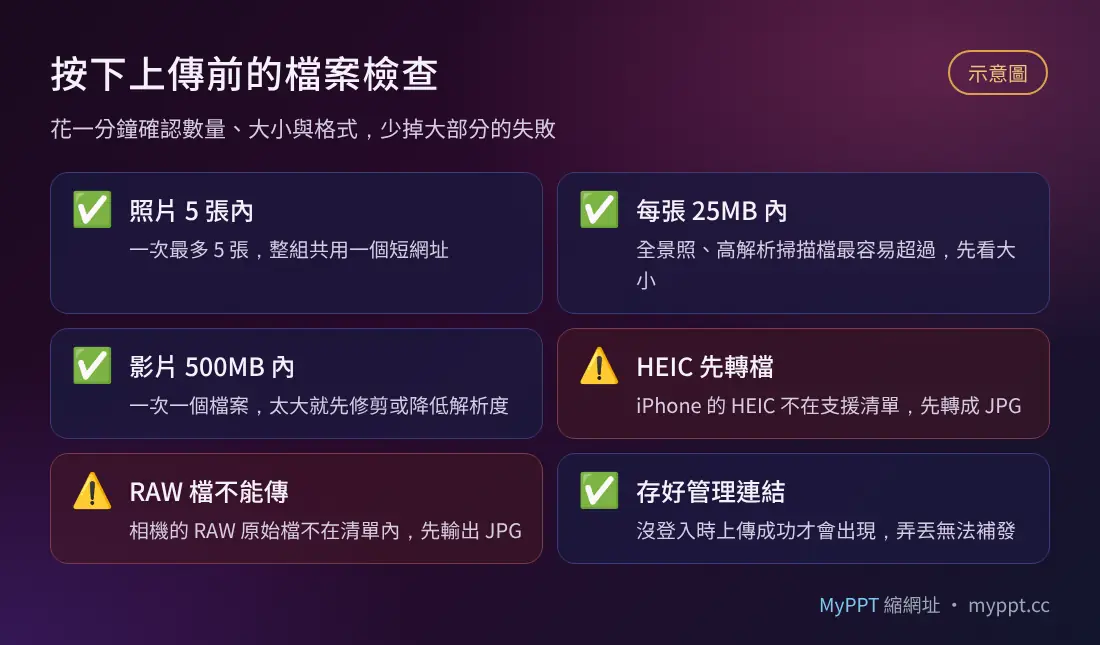
| 一次可選 | 最多 5 張,整組共用 1 個短網址 | 1 個檔案 |
| 單檔上限 | 每張 25MB | 500MB |
| 可上傳格式 | jpg、png、gif、webp、bmp、tiff 等常見圖片格式(HEIC 不在清單內) | mp4、mov、webm 等影片,以及 mp3、m4a、wav 等音訊 |
| 建議格式 | JPG 或 PNG | 影片用 MP4(H.264),音訊用 MP3 |
照片上傳時,網站會自動移除 EXIF 等資訊,例如 GPS 位置、手機型號和拍攝時間,而且不會重新壓縮,畫質不受影響。影片則是原檔直接上傳、網站不轉檔,所以能不能在對方的瀏覽器播放,取決於檔案本身的格式。
Windows:用檔案總管找到照片與影片
按鍵盤上的 Windows 鍵加 E,就會打開檔案總管。照片和影片最常出現在下面幾個地方:
- 圖片:用 Windows 內建的「相片」App 從手機匯入,或用傳輸線複製過來的照片,多半放在這裡。按 Windows 鍵加 PrtScn 截下的螢幕畫面,會存在「圖片」裡的「螢幕擷取畫面」資料夾。
- 下載:從雲端硬碟、電子郵件或通訊軟體電腦版存下來的檔案,預設都會進「下載」。
- 影片:Windows 內建的錄影功能和一些剪輯軟體,預設會把影片存在這裡。
- 桌面與 OneDrive:有開 OneDrive 同步的電腦,「桌面」「文件」「圖片」可能其實在 OneDrive 資料夾底下,左側欄點 OneDrive 就看得到。
真的想不起來放哪,可以點進「本機」,在右上角的搜尋框輸入檔名的一部分,例如手機照片常見的「IMG_」開頭;也可以把資料夾按「修改日期」排序,最近存的檔案會排在最上面。
看檔案大小:在檔案上按右鍵選「內容」,「一般」分頁會同時寫「大小」和「磁碟大小」,以「大小」為準。要一次看很多檔案,在 Windows 11 點上方的「檢視」選「詳細資料」(Windows 10 是在「檢視」分頁點「詳細資料」),每個檔案旁邊就會出現大小欄位,點欄位標題可以由大到小排序,超過上限的檔案一眼就看得出來。選取好幾個檔案時,視窗最下方的狀態列也會顯示選了幾個項目和合計大小。
看副檔名:Windows 預設會把副檔名藏起來,分不出是 JPG 還是 HEIC。Windows 11 點「檢視」>「顯示」> 勾選「副檔名」;Windows 10 在「檢視」分頁勾選「副檔名」。打開之後,檔名後面就會出現 .jpg、.png、.mp4 這些字。影片的長度和解析度,則可以在「內容」的「詳細資料」分頁看到。
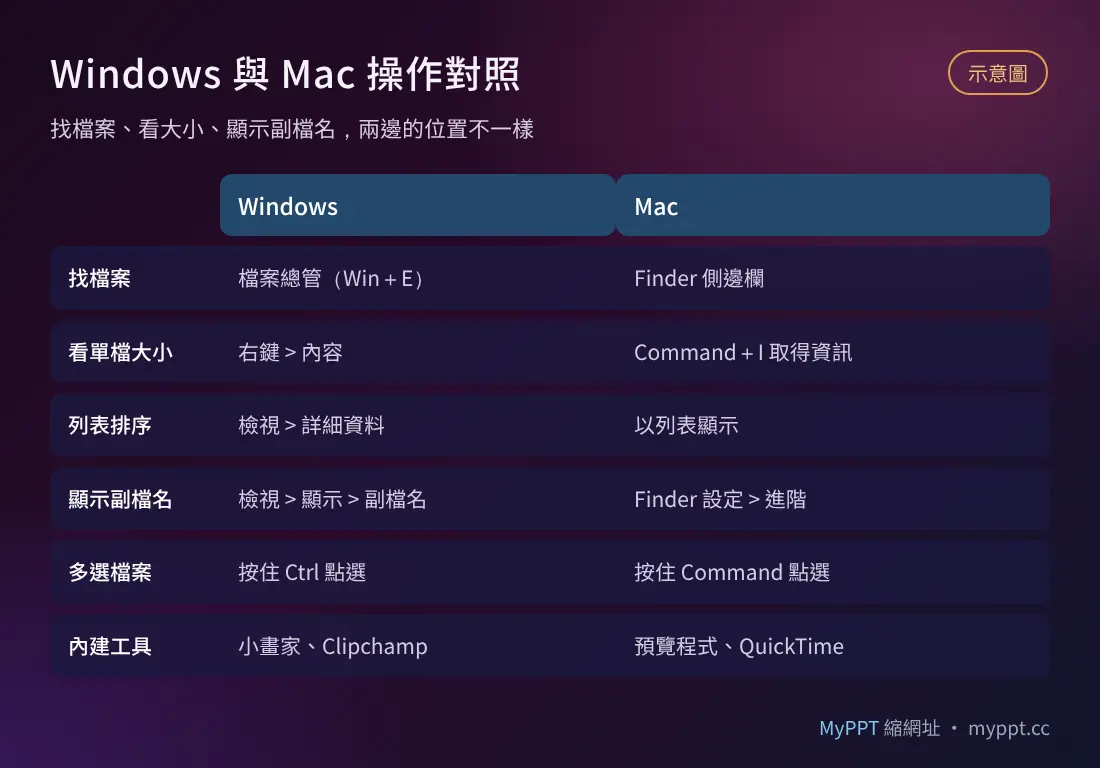
Mac:用 Finder 與「照片」App 找檔案
點 Dock 上笑臉圖示的 Finder,左側欄的「下載項目」「桌面」「文件」是最常放檔案的地方。Mac 按 Command+Shift+4 截下的螢幕畫面,預設會直接存在桌面。如果側邊欄沒有「圖片」或「影片」,可以到 Finder 選單的「設定」>「側邊欄」把它們勾起來。
比較容易卡住的是「照片」App。用 iPhone 同步或用 iCloud 照片的人,照片其實收在「照片」App 的圖庫裡,不是一般資料夾。最穩的做法是先輸出一份:
- 打開「照片」App,按住 Command 點選要分享的照片,最多先挑 5 張一組。
- 點上方選單「檔案」>「輸出」>「輸出 5 張照片」(數字會依你選的張數變)。
- 相片種類選「JPEG」,品質選「最高」,按「輸出」,再選擇存到桌面上新建的資料夾。
這樣存出來的是一般的 JPG 檔,大小、格式都容易確認,也順便解決 iPhone 照片是 HEIC 格式不能上傳的問題。
看檔案大小:選取檔案後按 Command+I(取得資訊),「一般資訊」裡會寫檔案大小。要比較一整個資料夾,按 Command+2 切換成列表顯示,就有「大小」欄位可以排序。選取檔案後按空白鍵,可以快速預覽內容,確認沒選錯張。
看副檔名:Finder 選單「設定」>「進階」,勾選「顯示所有檔案副檔名」。影片的解析度、長度和編碼方式,可以在「取得資訊」的「更多資訊」裡看到,想知道影片為什麼在別人手機播不出來,可以參考H.264 與 HEVC 編碼的差別與轉檔建議。
還有一個小差異:Mac 計算 MB 的方式跟 Windows 不同,同一個檔案在 Mac 顯示 25.5MB,在 Windows 可能顯示成 24.3MB 左右。檔案大小剛好卡在上限邊緣時,保險起見再縮小一點。
檔案太大或格式不對,用內建工具處理
先提醒一個原則:處理之前先複製一份,或是用「另存新檔」存成新檔名,不要直接覆蓋原檔。原檔留著,之後想重新處理才有退路。
- 照片超過 25MB(Windows):用小畫家開啟,點「調整大小」,選「像素」並勾選「維持外觀比例」,把水平數值調小,例如長邊 4000 像素,在手機和電腦螢幕上看已經很清楚。再用「另存新檔」選 JPEG 圖片。
- 照片超過 25MB(Mac):用「預覽程式」開啟,點選單「工具」>「調整大小」,輸入新的寬度;或用「檔案」>「輸出」,格式選 JPEG,拖動品質滑桿,下方會即時顯示存檔後的大小。
- iPhone 的 HEIC 照片:在 Mac 上用上面的「照片」App 輸出或預覽程式輸出成 JPEG 即可。Windows 使用者可以從源頭解決:在 iPhone 的「設定」>「照片」,把「傳送到 Mac 或 PC」設成「自動」,用傳輸線匯入時會轉成相容格式;或在「設定」>「相機」>「格式」選「最相容」,之後拍的照片就是 JPG。
- 相機 RAW 檔:副檔名像 CR3、NEF、ARW、DNG 這類原始檔不在支援清單內,請先用相機附的軟體或修圖軟體輸出成 JPG。
- 影片超過 500MB(Windows):Windows 11 可以用 Clipchamp,把影片拖進時間軸剪掉頭尾不需要的部分,匯出時選 1080p 或 720p,輸出的是 MP4。
- 影片超過 500MB(Mac):用 QuickTime Player 開啟,選「編輯」>「修剪」剪掉不要的段落,再用「檔案」>「輸出為」選較低的解析度。
影片解析度和長度對檔案大小影響很大。同樣長度的影片,4K 很容易是 1080p 的好幾倍;如果對方只是用手機看,1080p 甚至 720p 通常就夠了。avi、wmv、flv 雖然可以上傳,但很多瀏覽器沒辦法直接播放,分享前建議先轉成 MP4。
上傳時與上傳後要注意的事
開始上傳前,有個小習慣很推薦:在桌面新增一個資料夾,取名「待上傳」,把這次要分享的檔案複製進去。這樣在檔案選擇視窗裡只要點進這個資料夾,不必在幾百張照片裡來回找,也能先在資料夾裡用大小欄位確認每個檔案都沒有超過上限。分享完、確認原檔都有備份後,再把這個資料夾清空,下次重複使用。
檔案準備好了,打開照片上傳頁或影片上傳頁,在跳出的檔案選擇視窗裡找到剛才的資料夾。照片要一次選多張,Windows 按住 Ctrl、Mac 按住 Command 逐張點選;要選連續的一排,先點第一張,再按住 Shift 點最後一張。
- 調整順序:選好照片後可以拖曳縮圖調整順序,對方看到的就是這個順序。
- 需要的話先編輯:點縮圖上的鉛筆編輯鈕,可以裁剪、旋轉、加文字或箭頭標註、打馬賽克、調整亮度對比。電腦螢幕大,用滑鼠框選要打馬賽克的範圍比手機精準。
- 設定選項:依需要設定密碼(可用中文,最多 16 個字)、有效日期(預設 1 天,最長可選無期限)、閱讀次數上限和最多 80 字的說明。
- 上傳過程不要中斷:大檔案上傳期間,不要關掉分頁、不要讓筆電進入睡眠,筆電最好接上電源;家裡能用有線網路的話,會比無線網路穩定。
- 保存連結:上傳成功後複製短網址。沒登入時還會多一條管理連結,可以用來事後修改密碼、說明、瀏覽上限、有效期限或刪除,弄丟就無法補發,建議貼到自己的記事本或備忘錄,而且不要給別人。
如果常常用電腦上傳,建議先用 Google 帳號登入,上傳的檔案會列在我的連結,可以查看狀態和瀏覽次數、搜尋、依類型篩選,不必自己管理一堆管理連結。用的是公司或圖書館的公用電腦,用完記得按選單裡的「清除緩存」,清掉本站在瀏覽器的登入狀態與暫存。
常見問題
檔案選擇視窗裡找不到我的照片,明明就在資料夾裡?
先確認是不是 HEIC 或 RAW 這類不在支援清單的格式,這些檔案在選擇視窗裡可能顯示不出來或無法選取。打開副檔名顯示後再看一次,必要時先轉成 JPG。也別忘了確認自己打開的是照片上傳頁還是影片上傳頁。
「內容」裡有「大小」和「磁碟大小」兩個數字,要看哪一個?
看「大小」。「磁碟大小」是檔案在硬碟上實際佔用的空間,會因為硬碟的配置方式略大一點,跟上傳限制比對時以「大小」為準。
這次想分享 8 張照片,可以一次選完嗎?
不行,一次最多 5 張。可以分成 5 張和 3 張兩組,各產生一個短網址,在說明欄寫「第 1 組/共 2 組」,對方就不會漏看。挑照片的方法可以參考分享前的相簿整理術。