把連結裡的影片投到電視:AirPlay、Chromecast 與鏡像教學
連結裡的影片想放大給全家看?用 AirPlay、Chrome 投放分頁、Android 鏡像或 HDMI 線投到電視。
2026-11-24
過年回家,表妹傳來婚禮錄影的連結,一家人圍著一支手機看,阿嬤瞇著眼睛說:「看不清楚啦,放電視上好不好?」客廳明明就有一台大電視,卻不知道怎麼把連結裡的影片弄上去。
其實大部分的手機和電腦,本來就有投到電視的功能,只是名稱很多、每家都不一樣,常常讓人搞混。這篇把常見的四種做法整理給你:iPhone 和 iPad 的 AirPlay、電腦版 Chrome 的投放分頁、Android 的螢幕鏡像,以及最穩的 HDMI 線,也會提醒你投放時很容易忽略的隱私問題。
先搞懂:鏡像、投放、接線差在哪
MyPPT 的影片連結打開是一個網頁,影片在網頁裡的播放器播放。要把它放到電視上,大致有三種概念:
- 螢幕鏡像:把手機或電腦的整個畫面「照抄」到電視上。你在手機上看到什麼,電視就顯示什麼,包括突然跳出來的通知。
- 投放分頁:電腦版 Chrome 可以只把某一個分頁送到電視上,其他分頁和桌面不會出現。
- HDMI 接線:用線把筆電接到電視,電視就變成電腦的另一個螢幕,畫面傳到電視不靠 Wi-Fi(筆電本身還是要能上網,才能載入影片)。
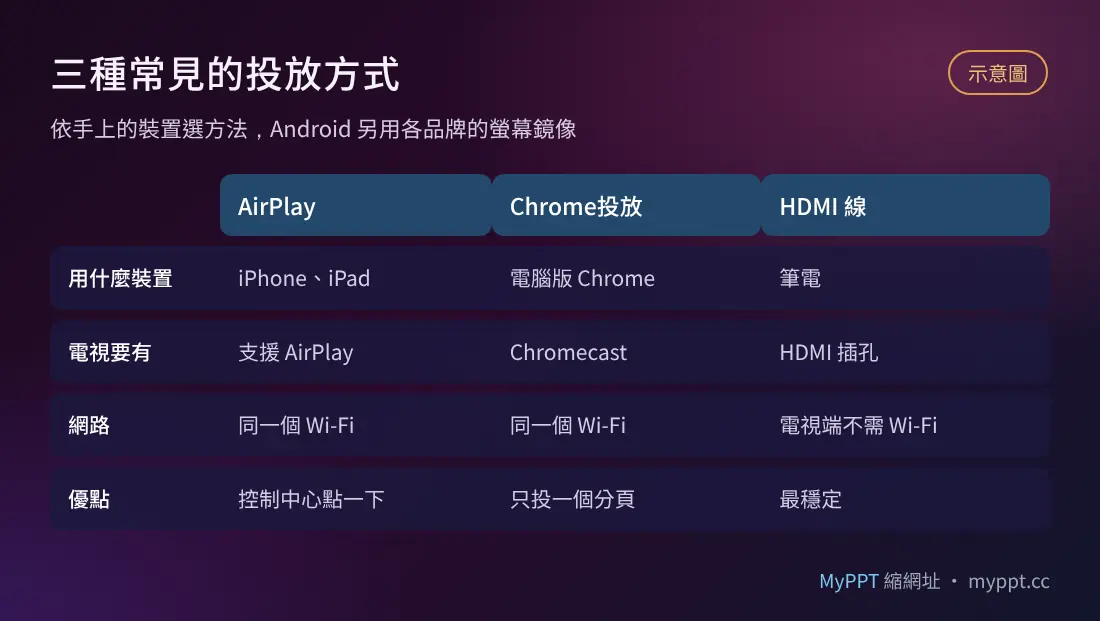
| 方式 | 你需要 | 優點 | 要注意 |
|---|---|---|---|
| iPhone/iPad 的 AirPlay | Apple TV,或支援 AirPlay 的電視 | 不用接線,從控制中心點一下就好 | 要在同一個 Wi-Fi;通知可能跟著出現在電視上 |
| 電腦 Chrome 投放分頁 | Chromecast 這類電視棒、電視盒,或內建投放功能的電視 | 只投一個分頁,比較不會露出其他畫面 | 電腦要保持開著,不要進入睡眠 |
| Android 螢幕鏡像 | 支援無線投影的電視或電視盒 | 很多手機內建,不用另外安裝 | 各品牌名稱不同,連線方式也不太一樣 |
| HDMI 線接筆電 | 筆電、HDMI 線,必要時加轉接頭 | 畫面傳輸最穩,不受無線訊號干擾 | 要走到電視旁邊接線 |
投之前:先在手機上做好這三件事
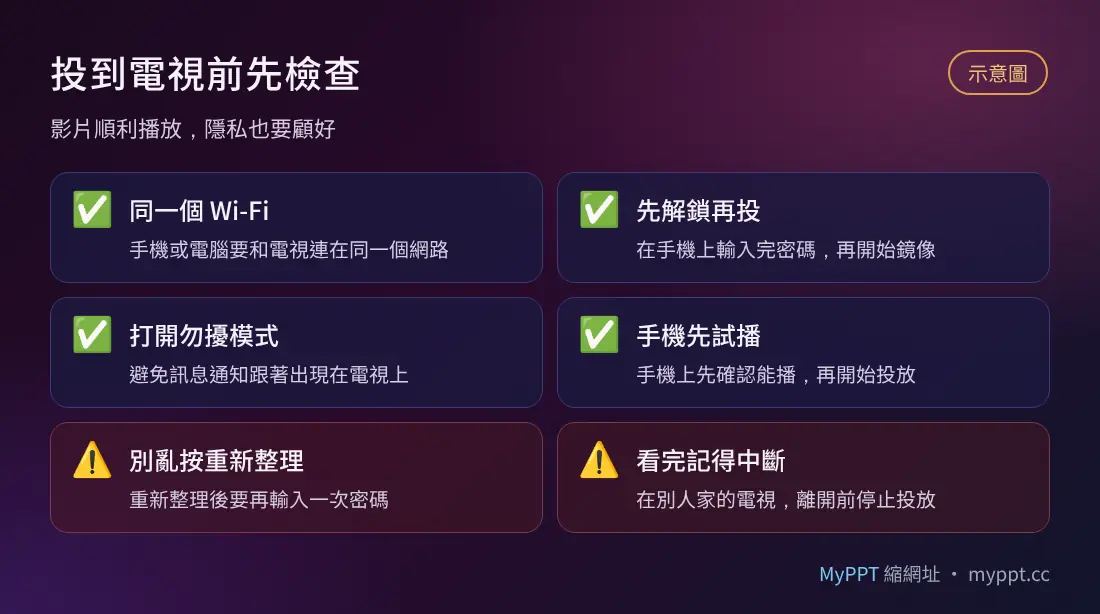
- 先在手機上打開連結、解鎖:確認年滿 18 歲、輸入密碼,看到影片播放器之後再開始投放。解鎖畫面上的密碼欄位,還有瀏覽器記住的密碼,都可能顯示在畫面上;先解鎖完再投,密碼就不會出現在電視上給大家看到。
- 先在手機上試播:按播放確認影片正常,再開始投放。手機上都播不了的話,投到電視一樣不行,這時候要請上傳的人改用 MP4 格式。
- 打開勿擾或專注模式:螢幕鏡像時,手機上跳出的訊息通知有可能跟著出現在電視上(各品牌、系統的預設不同)。家人都在旁邊看,同事傳的訊息、購物通知全都一覽無遺,先關掉比較安心。
另外記得,解鎖後如果重新整理頁面,就要再輸入一次密碼。投放過程中盡量別按重新整理,免得要在全家面前再打一次密碼。
iPhone、iPad:用 AirPlay 螢幕鏡像
如果家裡有 Apple TV,或電視本身支援 AirPlay(可以查電視的說明書或設定選單),用 iPhone 和 iPad 是最簡單的:
- 確認手機和電視(或 Apple TV)連在同一個 Wi-Fi。
- 在手機上打開 MyPPT 連結,解鎖到看得到影片。
- 從螢幕角落滑出「控制中心」(不同機型的手勢不太一樣),點「螢幕鏡像」的圖示,它長得像兩個重疊的方框。
- 從清單裡選你的電視。第一次連線時,電視上可能會顯示一組數字,照著輸入到手機上就好。
- 回到網頁按播放,再點播放器的全螢幕,把手機轉成橫的,電視上的畫面就會變大。
看完要結束,一樣打開控制中心,點「螢幕鏡像」,再選停止鏡像輸出。有些情況下,影片切到全螢幕時,播放控制列上也會出現 AirPlay 圖示,有的話可以直接點它投放;沒有也沒關係,用上面的螢幕鏡像效果一樣。
電腦 Chrome:把分頁投放到 Chromecast
家裡的電視如果接了 Chromecast,或電視本身內建 Chromecast,用電腦版 Chrome 就能投:
- 電腦和電視連在同一個 Wi-Fi。
- 用 Chrome 打開 MyPPT 連結,確認年齡、輸入密碼,看到影片。
- 點右上角三個點的選單,找到「投放」。有些版本會收在「投放、儲存及分享」這類子選單裡。
- 在跳出來的視窗裡點「來源」,選「投放分頁」,再點你的電視。
- 回到網頁按播放,點播放器的全螢幕。
投放分頁的好處是只有這個分頁會出現在電視上,你切去別的分頁查資料,電視也不會跟著跳。要結束時,點 Chrome 右上角的投放圖示,按停止投放。聲音通常也會一起送到電視,如果沒聲音,先檢查電視和電腦的音量。
用 Mac 的話,也可以從控制中心的「螢幕鏡像」投到支援 AirPlay 的電視,步驟跟 iPhone 很像。
Android 手機:找到你的螢幕鏡像按鈕
Android 的螢幕鏡像功能,大多放在快速設定裡,但每個品牌取的名字都不一樣,常見的有「Smart View」「螢幕鏡像」「投放螢幕」「無線投影」等。做法大致是:
- 手機和電視連在同一個 Wi-Fi。
- 先打開 MyPPT 連結,解鎖到看得到影片。
- 從螢幕頂端往下滑,打開完整的快速設定,找上面那幾個名稱的按鈕。找不到的話,可能要按編輯(常見是鉛筆圖示)把它加進來,或到設定裡搜尋「投放」「鏡像」。
- 選你的電視。電視上如果跳出是否允許連線的提示,用遙控器按允許。
- 回到網頁播放影片、切到全螢幕,再把手機轉橫。
如果你家用的是 Chromecast 這類電視盒,也可以用 Google Home App 裡的投放螢幕功能。不同電視支援的無線投影方式不一樣,連不上時,先確認電視有沒有打開相關功能,有些電視要先切到對應的輸入來源,或在設定裡開啟螢幕分享之類的選項。
最穩的備案:HDMI 線接筆電
Wi-Fi 不穩、電視太舊不支援無線投影,或是在會議室、教室要放給一群人看,HDMI 線是最不容易出狀況的方法:
- 用 HDMI 線把筆電和電視接起來。筆電沒有 HDMI 孔的話,可以用 USB-C 轉 HDMI 的轉接頭,但要先確認筆電的 USB-C 孔支援影像輸出。
- 用電視遙控器的「輸入」或「訊號源」按鈕,切到你接的那個 HDMI 孔。
- Windows 按鍵盤上的 Windows 鍵加 P,選複製畫面的選項(常見名稱是「同步顯示」),電視就會跟電腦顯示一樣的畫面;Mac 則到「系統設定」裡的「顯示器」,把電視設定成鏡像輸出(選項名稱依系統版本可能不同)。
- 打開連結、解鎖、播放影片,再切到全螢幕。
- 如果聲音還是從筆電出來,到電腦的音效設定,把輸出裝置改成電視。
手機也可以透過轉接頭接 HDMI,但要先確認轉接頭和手機的接口相容,買之前查清楚比較保險。
常見問題
電視有畫面,但沒有聲音?
先檢查最簡單的:電視是不是靜音了,手機或電腦的音量有沒有開。用 HDMI 線的話,到電腦的音效設定把輸出改成電視;無線投放則可以先停止,再重新連線一次。
影片在電視上一頓一頓的?
無線投放很吃 Wi-Fi,手機離路由器太遠、家裡同時有人在下載大檔案,都可能讓畫面卡卡的。可以靠近路由器一點、關掉手機上其他在跑的 App,還是不行就改用 HDMI 線。影片格式也有關係,MP4(H.264)在大部分裝置上都播得比較順。
在朋友家或飯店的電視投放,要注意什麼?
看完記得停止鏡像或投放,確認電視上已經沒有你的畫面,再把手機的無線投影關掉。如果影片是有密碼的私人內容,也想一下在場有哪些人。密碼擋得住點連結的人,卻擋不住看著電視的人拿手機錄下來,這點設了密碼也一樣。
下次家族聚會,就不用大家擠著看一支手機了。如果你是負責分享影片的人,上傳時記得用 MP4 格式,檔案太大可以先參考影片太大怎麼剪短、降解析度,再到影片上傳頁產生連結;家裡長輩第一次收到連結,也可以請他們看看收到連結的觀看指南。