重新整理後又要輸入密碼?MyPPT 解鎖保護的設計與使用建議
看完內容按了重新整理,又跳回解鎖畫面?說明這個保護設計的用意,以及觀看者與分享者各自該怎麼做。
2026-11-23
朋友傳來一條照片連結,附上一組密碼。你輸入密碼、看到照片,滑到一半手指往下一拉,頁面重新整理,畫面又回到要輸入密碼的地方。很多人第一次遇到會以為是網站壞了,或是分享者把密碼改掉了,其實這是 MyPPT 目前的解鎖設計:解鎖成功不會一直被記住。
這篇把這個設計拆開來講:打開有密碼的連結時會經過哪些畫面、為什麼解鎖狀態不會留著、觀看者怎麼少輸幾次密碼,以及分享者傳密碼時可以怎麼安排,讓對方看得順,內容也比較不容易外流。
打開有密碼的連結,會依序看到哪些畫面
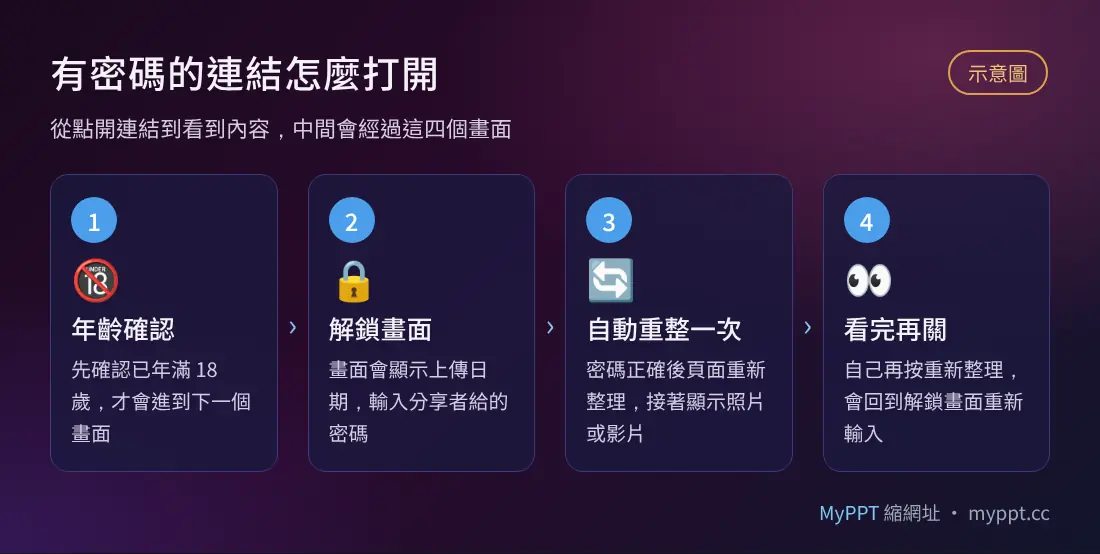
不管是照片還是影片連結,打開的順序都一樣。先知道每個畫面在做什麼,遇到狀況就不會慌。
- 年滿 18 歲確認:第一個畫面會請你確認已經年滿 18 歲,按下確認才會往下走。這一步跟有沒有設密碼無關,每條連結都會出現。
- 解鎖畫面:分享者有設密碼的話,接下來就是輸入密碼的畫面。這裡會顯示檔案的上傳日期,可以先對一下是不是你在等的那一批。例如朋友說「昨天剛傳的」,畫面上的日期卻是兩週前,就值得先問一聲是不是貼錯連結。
- 頁面自動重新整理一次:密碼正確後,頁面會自己重新整理一次。這是正常流程,不用再按任何按鈕,等它跑完就好。網路慢的時候會多停頓一兩秒,不要以為卡住而一直狂按。
- 顯示內容:重新整理完成,就會看到照片或影片,頁面上也會顯示瀏覽次數和「其他資訊」區塊,裡面列出有效日期、剩餘次數、每秒倒數的剩餘時間、檔案數量與檔案類型。
重點在第 4 步之後:如果你自己再按一次重新整理,或是關掉分頁後重新打開同一條連結,頁面會回到第 2 步的解鎖畫面,需要再輸入一次密碼。解鎖成功這件事,不會一直留在瀏覽器裡。
解鎖不會一直被記住,用意在哪裡
從觀看者的角度看,每次都要重新輸入好像有點麻煩;換成分享者的角度想,就比較容易理解這個設計在保護什麼。下面幾個情境都很常見:
- 手機借給別人:你在手機上看過家人傳的照護照片,隔天把手機借給同事查路線。如果解鎖狀態一直留著,同事只要翻一下瀏覽紀錄就能點開內容;現在重新打開會回到解鎖畫面,至少多一道門。
- 家裡或公司的共用電腦:同一台電腦好幾個人用,瀏覽紀錄誰都翻得到。解鎖不被記住,代表後面的人光靠紀錄打不開內容。
- 分享者事後改了密碼:分享者可以用管理連結或「我的連結」修改密碼。如果解鎖狀態永久有效,用舊密碼看過的人就一直看得到;每次打開都重新驗證,改密碼才真的有作用。
- 連結被轉傳到別的群組:連結本身被轉出去不可怕,可怕的是密碼也跟著轉出去。解鎖畫面每次都會出現,至少確保手上只有連結的人看不到內容。
換句話說,密碼保護的不只是「第一次打開」,而是「每一次打開」。這對私密一點的內容特別重要,像是就醫的檢查照片、家裡的格局、孩子的影片,或是還沒公開的工作資料。
不過也要說清楚它的限制:解鎖畫面擋得住沒有密碼的人,擋不住已經看到畫面的人。對方要截圖或用另一支手機錄影,任何網站都沒辦法阻止。所以真正私密的內容,除了設密碼,還要搭配短一點的有效日期,並且只傳給信任的人。
給觀看者:少輸幾次密碼的小習慣
知道規則之後,只要調整幾個習慣,就不太會被「一直輸密碼」困擾。
- 看完再關:打開後一次把照片看完、影片播完再關分頁。中途想回個訊息,直接切換到別的 App 再切回來,通常不需要重新整理。
- 小心下拉重新整理:手機瀏覽器在頁面最上方往下拉,會觸發重新整理。很多人習慣用這個動作「回到頂端」,看有密碼的連結時要特別留意。在 iPhone 上,點一下螢幕最上方的狀態列就能捲回頂端,不會重新整理。
- 影片卡住先等一下:影片緩衝時,先按暫停等幾秒讓它載入,或是換到訊號比較好的地方,不要第一時間就重新整理。真的要重新整理也沒關係,再輸入一次密碼就能繼續看。
- 善用記住的密碼:同一個瀏覽器裡,最近輸入過的幾組密碼會被記住,下次解鎖時可以一鍵帶入,不必重新打字。換了瀏覽器或用無痕模式就沒有這份紀錄,這時候得手動輸入。
- 要再看就再輸入一次:過幾天想再看,直接打開連結、輸入密碼即可。只要連結還沒過期、次數還沒用完,分享者也沒改密碼,就能照常觀看。
另外,解鎖後記得瞄一下「其他資訊」裡的剩餘時間和剩餘次數。如果剩餘次數只剩一兩次,或剩餘時間只剩幾分鐘,代表這份內容很快就會打不開,最好趁現在一次看完,有需要保留的地方先跟分享者確認,不要以為之後還能慢慢看。
在別人的電腦或公用電腦上看完,還要多做一件事:瀏覽器記住的密碼,可能讓下一個使用者也能一鍵帶入。建議直接用無痕模式開連結,或看完後按選單裡的「清除緩存」,清掉本站在這個瀏覽器的登入狀態與暫存。無痕模式和一般模式的差別,可以參考無痕模式看分享連結的使用時機。
給分享者:密碼跟連結一起傳,還是分開傳
分享者最常卡住的問題是:密碼要不要跟連結放在同一則訊息?沒有標準答案,要看內容有多私密、對方是誰、訊息會不會被轉傳。
一起傳最方便,對方點開連結、複製密碼,一次就看到內容。缺點是只要這則訊息被轉出去,收到的人就能完整打開。適合聚餐合照、出遊照片這類就算外流也不至於造成傷害的內容,設密碼主要是不想被路過的人亂點。
分開傳是把連結和密碼放在不同的地方。例如連結用通訊軟體傳,密碼用電話講、簡訊傳,或當面先約好。這樣就算連結被轉傳,拿到的人也打不開。證件、病歷、合約、私密影片這類內容,建議一定分開傳。
設定密碼時,還有幾個好用的小地方:
- 密碼可以用中文,最多 16 個字:例如家人之間用「阿嬤家的狗叫什麼」的答案當密碼,對方好記,外人難猜,也不用另外傳。
- 「今天日期」按鈕:會帶入當天的月日,例如 11 月 8 日就是 1108。很方便,但也很好猜,只適合一般照片。
- 「上次密碼」按鈕:設過密碼後會出現,可以直接沿用上一組。一次分好幾個連結給同一個人時很好用,對方的瀏覽器記住這組密碼後,後面幾個連結都能一鍵帶入。
- 說明文字別寫密碼:說明最多 80 字,會顯示在連結頁面上。可以寫「三月家族聚餐,共 5 張」這類說明,但不要寫密碼或明顯的提示。
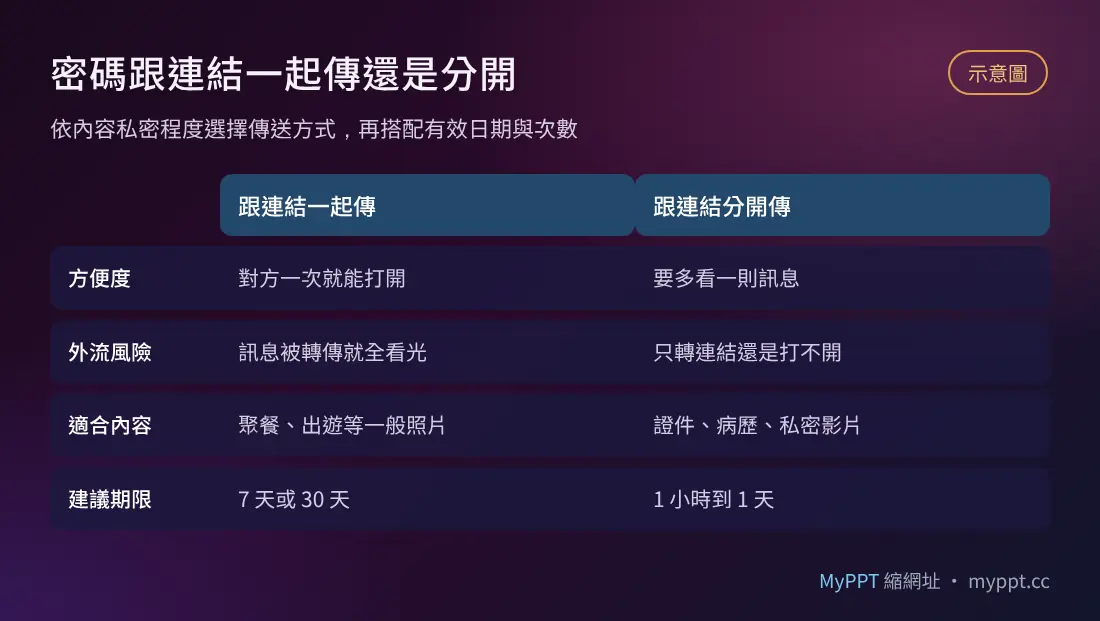
下面是依內容類型整理的建議設定,可以當作出發點,再依實際情況調整:
| 內容類型 | 密碼怎麼傳 | 有效日期建議 | 閱讀次數建議 |
|---|---|---|---|
| 聚餐、出遊合照 | 可跟連結同一則訊息 | 7 天或 30 天 | 不填(不限次數) |
| 孩子生活照(給長輩) | 事先約好固定密碼 | 30 天 | 不填 |
| 房屋、裝潢現況照 | 分開傳 | 3 天或 7 天 | 依觀看人數多抓幾次 |
| 證件、病歷、合約照片 | 一定分開傳 | 1 小時到 1 天 | 1~3 次 |
| 私密影片 | 當面或電話告知 | 1 小時到 1 天 | 1~2 次 |
次數不要抓得剛剛好。觀看者可能換裝置、重新打開,或一時沒看清楚又開一次,留一點餘裕比較不會讓對方卡住。如果上傳時有用 Google 帳號登入,事後可以在「我的連結」調整瀏覽上限、密碼和有效期限;沒登入的話,就要好好保存上傳成功時出現的管理連結。
對方說打不開時,先分清楚是哪一種狀況
收到「打不開」的訊息時,先請對方描述看到的畫面,比直接重傳更省時間。常見的狀況大概有這幾種:
- 回到解鎖畫面:這是正常的,對方多半是重新整理或重新打開了連結,再輸入一次密碼就好。
- 密碼輸入了卻一直打不開:請對方檢查有沒有多打空白、數字是不是打成全形、中文有沒有選錯同音字。手動輸入時,也確認是不是跟你最後一次修改後的密碼一致。
- 出現「很抱歉該連結已過期」:有效日期到了,或閱讀次數用完了,兩者任一個先到,連結就會失效。到期的檔案會被系統清除,只能重新上傳。如果還沒到期,只是次數快用完,可以事先用管理連結或「我的連結」把瀏覽上限調高。
- 網址根本打不開或內容不對:短網址代碼有分大小寫,對方如果是手動輸入,請他確認大小寫是否正確,最好直接複製貼上。
如果是分享者自己忘了密碼,網站也查不到原本設定的內容。有登入或有管理連結的話,可以直接改一組新密碼;兩者都沒有,就只能重新上傳一次。
常見問題
輸入密碼後頁面閃了一下才出現內容,是不是出錯了?
不是。密碼正確後頁面會自動重新整理一次,接著顯示內容,這是正常流程。等它跑完就好,不需要再按其他按鈕。
可以讓網站記住我已經解鎖,下次直接看嗎?
目前的設計不會一直記住解鎖狀態,重新整理或重新打開都要再輸入。不過同一個瀏覽器會記住最近輸入過的幾組密碼,解鎖時可以一鍵帶入,不用每次重新打字。
分享者改了密碼,之前看過的人還打得開嗎?
對方下次打開時會回到解鎖畫面,需要輸入新密碼才看得到。但對方之前如果已經截圖或另外存下內容,改密碼也收不回來,這點在分享前就要先想清楚。
下次要分享私密一點的照片或影片,可以到照片上傳頁或影片上傳頁試試,設好密碼、有效日期和閱讀次數,再依內容決定密碼怎麼傳。想事後調整設定,記得先用 Google 帳號登入,上傳過的連結都會集中在我的連結。