健身與運動教練:把動作示範影片分享給學員的做法
課後想讓學員在家照著練?從拍攝角度、檔案大小到連結設定,整理教練分享示範影片的實用流程。
2026-11-23
上課時學員點頭說懂了,回家自己練卻總是哪裡怪怪的:深蹲膝蓋內夾、棒式屁股翹太高、瑜伽的扭轉方向做反。很多教練會在課後錄一段示範影片傳到群組,可是通訊軟體傳影片常被壓縮,畫面一糊,關節角度就看不清楚;舊訊息一多,學員也找不到上週那一支。
把示範影片上傳成短網址再分享,可以保留原本的畫質,一條連結對應一個動作或一堂課,搭配密碼和有效日期,只讓自己的學員看到。下面從拍攝、檔案規劃、連結設定到課程管理,整理一套教練可以直接照做的流程。
拍示範影片前:角度、光線與長度
示範影片好不好用,八成取決於拍攝。學員要看的是關節的位置和移動的軌跡,所以「看得清楚」比「拍得好看」重要。
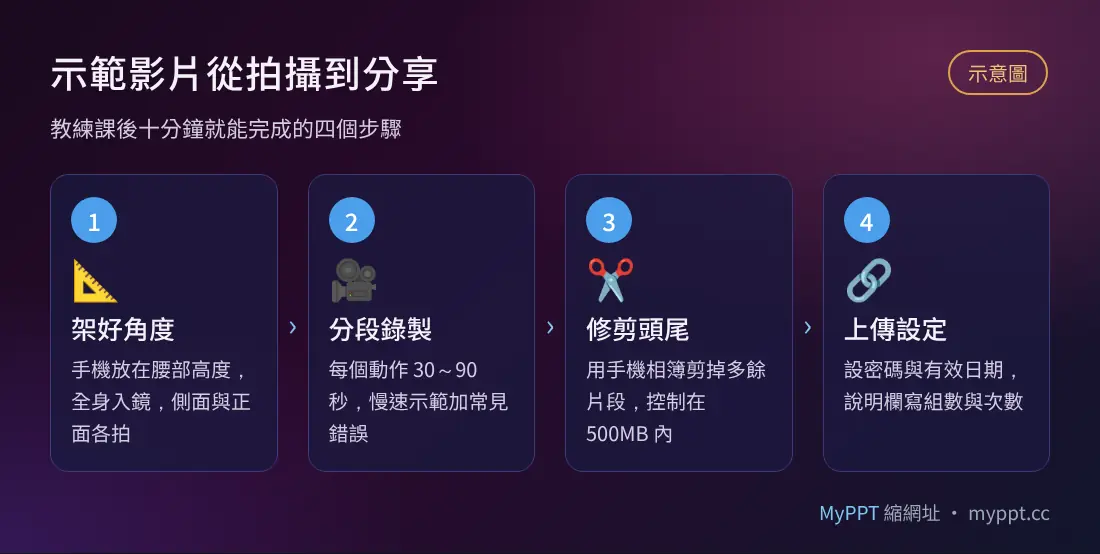
- 手機放在腰部高度:從太高或太低的角度拍,深蹲的深度、背部的角度都會失真。用腳架或把手機靠在穩定的地方,鏡頭大約在腰部的高度最自然。
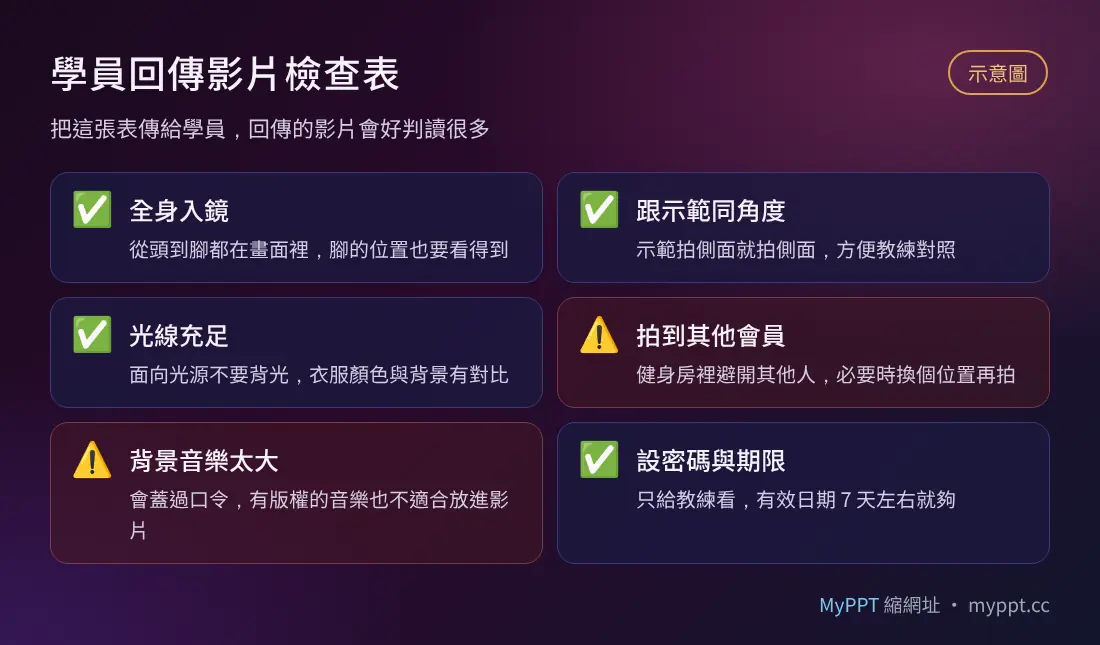
- 全身入鏡,包含腳:很多動作的問題出在腳的位置和重心,拍到小腿就停的影片,學員只能猜。
- 側面和正面各拍一次:深蹲、硬舉、划船看側面,才看得出背部和髖關節;膝蓋有沒有內夾、左右是否平衡,要看正面。
- 直式或橫式看動作決定:站姿動作用直式拍,在手機上看人物比較大;伏地挺身、棒式這類躺在地上的動作,用橫式才拍得完整。
- 面向光源、避免背光:站在窗戶前面拍,人會變成剪影。讓光從鏡頭方向照向你,衣服顏色也盡量跟背景有對比,關節的輪廓會更明顯。
長度方面,每個動作控制在 30 到 90 秒比較好消化。可以照這個順序錄:先用慢速完整示範一次,邊做邊講口令;接著用正常速度做幾下;最後示範一兩個常見錯誤,讓學員知道「做錯長什麼樣子」。
口令盡量用學員在家也能自己檢查的說法,例如「膝蓋對準第二根腳趾」「吐氣時肚臍往脊椎收」,比「核心出力」這種抽象的提示好懂。如果怕學員聽不清楚,可以在影片開頭用一句話講今天的重點,說明欄再補上文字,看和聽兩邊都照顧到。
如果在健身房拍,留意兩件事:一是別拍到其他會員,他們沒有同意出現在你的影片裡;二是場館的背景音樂可能蓋過你的口令,有版權的音樂放進影片再分享也不太適合,盡量挑安靜的時段或角落拍。
檔案規劃:一支影片一個連結,單檔 500MB 內
影片短網址一次上傳一個檔案,單檔最大 500MB。一堂課有好幾個動作時,可以有兩種做法:
| 做法 | 優點 | 缺點 | 適合 |
|---|---|---|---|
| 一個動作一支影片、一條連結 | 學員要複習哪個動作就點哪條,好找 | 連結數量多,需要整理清單 | 動作庫、長期課表 |
| 整堂課剪成一支影片 | 只要傳一條連結 | 檔案容易變大,學員要自己拖進度條找 | 團課課後複習 |
| 幾個相關動作合成一支 | 介於兩者之間,例如「下肢日 4 個動作」 | 剪輯要多花一點時間 | 一對一的每週課表 |
影片大小跟解析度、影格率、長度都有關。示範影片用 1080p、每秒 30 格就很足夠,不需要 4K 或 60 格;iPhone 的相機設定裡,在錄影的選項旁邊會列出每分鐘大約的檔案大小,可以拿來估算。錄完如果超過 500MB,用手機相簿的編輯功能剪掉頭尾的準備動作,通常就能小很多。
格式也要注意。網站不轉檔,影片能不能在學員手機上播放,取決於檔案本身,建議用 MP4(H.264)。iPhone 可以在「設定」的「相機」>「格式」選「最相容」,錄出來的影片在各種手機和瀏覽器上比較不會出問題,詳細原因可以參考影片在別人手機播不出來的原因與轉檔建議。
瑜伽或伸展課常用的呼吸引導、放鬆口令,也可以只錄聲音,存成 MP3 或 M4A 上傳。音訊檔小很多,學員戴耳機就能跟著做,不用一直盯著螢幕。
連結設定:依課程類型決定密碼、期限與說明
上傳時可以設定密碼、有效日期、閱讀次數和說明文字。教練的課程型態很多,下面整理幾種常見情境的建議:
| 課程類型 | 密碼 | 有效日期 | 說明欄寫法範例 |
|---|---|---|---|
| 一對一私人課 | 每位學員一組專屬密碼 | 30 天 | 小美 第 3 週 深蹲修正 3 組×10 下 |
| 團體課課後複習 | 班級共用密碼 | 7 天 | 週三晚班 核心訓練 4 個動作 |
| 長期動作庫 | 學員共用密碼 | 90 天或無期限 | 動作庫:羅馬尼亞硬舉 注意背部打直 |
| 體驗課學員 | 簡單密碼或不設 | 3 天 | 體驗課回顧 有問題歡迎詢問 |
幾個設定小技巧:
- 說明欄當作課表:說明最多 80 字,會顯示在連結頁面上,很適合寫組數、次數、休息時間和注意事項,學員打開影片就知道今天要練多少。
- 同一系列用「上次密碼」:一次上傳好幾支給同一位學員時,設過一次密碼後,下一支按「上次密碼」就能沿用,學員那邊的瀏覽器也會記住這組密碼,下次可以一鍵帶入。
- 閱讀次數通常不用填:示範影片就是要讓學員反覆看,不填就是不限次數;只有在試看或一次性的內容,才需要設上限。
- 長期課表一開始就選好期限:事後在「我的連結」修改有效期限,最長只能從建立時間起算 30 天;動作庫這類要放很久的影片,上傳時就直接選 90 天或無期限。
連結傳出去的那則訊息也值得用心寫,學員一看就知道要做什麼。可以參考這樣的格式:「【週三核心課複習】連結如下,密碼跟上週一樣,7 天內有效,請在下週上課前至少練 3 次,有問題直接回覆影片的秒數。」當期的所有連結,也可以整理成一則訊息,放到群組的公告或記事本裡,學員就不用往上翻聊天紀錄。
用「我的連結」管理一整期課程
學員一多、課程一長,連結很快就會多到記不住。建議用 Google 帳號登入後再上傳,所有影片會列在我的連結,可以這樣運用:
- 統一說明格式:例如「【學員名或班級】週次 動作名稱」,之後用搜尋功能就能快速找到某位學員或某一週的影片。
- 看狀態和瀏覽次數:每條連結都會顯示狀態是有效、已過期、超過次數還是已刪除,以及瀏覽次數。瀏覽次數無法告訴你是誰看的,但如果某支影片一直是 0,可以在下次上課時提醒學員記得複習。
- 依類型篩選:影片、照片分開看,找起來更快。
- 課程結束就刪除:學員結業或影片內容已經更新,可以直接刪除舊連結,刪除後立即失效、無法恢復,記得先確認原檔還在自己的手機或電腦裡。
沒有登入就上傳的影片,上傳成功時會多一條管理連結,可以事後修改密碼、說明、瀏覽上限、有效期限或刪除。這條連結要自己存好、不要轉給學員,弄丟了無法補發。
請學員回傳動作影片:雙向回饋更有效
示範影片是單向的,學員做得對不對,還是要看他實際的樣子。可以請學員自己錄一段,上傳到影片上傳頁,把連結和密碼傳給你。給學員的提醒越具體,回傳的影片就越好判讀,可以把下面這張檢查表一起傳給他們。
收到學員的影片後,回饋可以用時間點來講,例如「第 12 秒下蹲時右膝往內」,學員對照起來很清楚。如果要畫重點,可以截下關鍵畫面,在照片上傳頁選好截圖後點鉛筆編輯鈕,用箭頭標出膝蓋的位置、加上文字說明,再把連結回傳給學員。
學員的動作影片拍的是他自己的身體,屬於比較私人的內容。教練看完不要轉傳到其他群組,也可以建議學員設定密碼、有效日期選 7 天左右,看完就讓它自動失效。學員沒有登入就上傳的話,也要提醒他把管理連結自己留好,之後想提早刪除影片或修改密碼才有辦法,這條管理連結不需要、也不應該傳給教練。另外也要提醒,影片回饋無法取代現場指導,學員如果有舊傷或練習時出現疼痛,應該先暫停並諮詢醫師或物理治療師。
常見問題
學員說影片只有聲音沒有畫面,是哪裡出問題?
多半是影片編碼的問題。網站不轉檔,有些手機錄的高效率格式在部分瀏覽器上無法播放畫面。之後錄影前把手機相機的格式改成相容性高的設定,或在電腦上轉成 MP4(H.264)再上傳。
可以把一整堂一小時的課錄下來上傳嗎?
可以,只要單檔在 500MB 以內。不過一小時的影片很容易超過,而且學員很少會從頭看到尾。建議剪成幾個重點動作分開上傳,或用較低的解析度錄製。
同一支示範影片要給不同班級,要上傳很多次嗎?
不需要。同一條連結可以傳給不同班級,只是大家用的是同一組密碼和同一個有效日期。如果希望各班的期限不同、可以分別刪除,才需要分開上傳。
下一次課後,試著把示範影片上傳到影片上傳頁,設好密碼與有效日期,在說明欄寫上組數和次數,學員就能隨時打開複習。登入 Google 帳號後,所有課程影片都會整理在我的連結。