
分享前的相簿整理術:挑照片、刪重複、處理連拍一次學會
旅行或聚會拍了幾百張?先在手機相簿挑出最好的,再五張一組做成連結,親友看得輕鬆。
2026-11-29
出去玩三天,手機相簿多了四百多張照片:同一個景點拍了十幾張、連拍的跳躍照一次就是二十張,還夾著一堆拍菜單、路牌的備忘照。回家後家人在群組問「照片呢?」,你打開相簿滑了半天,不知道從哪裡開始挑,最後乾脆全部丟出去,結果大家看了前十張就沒耐心了。
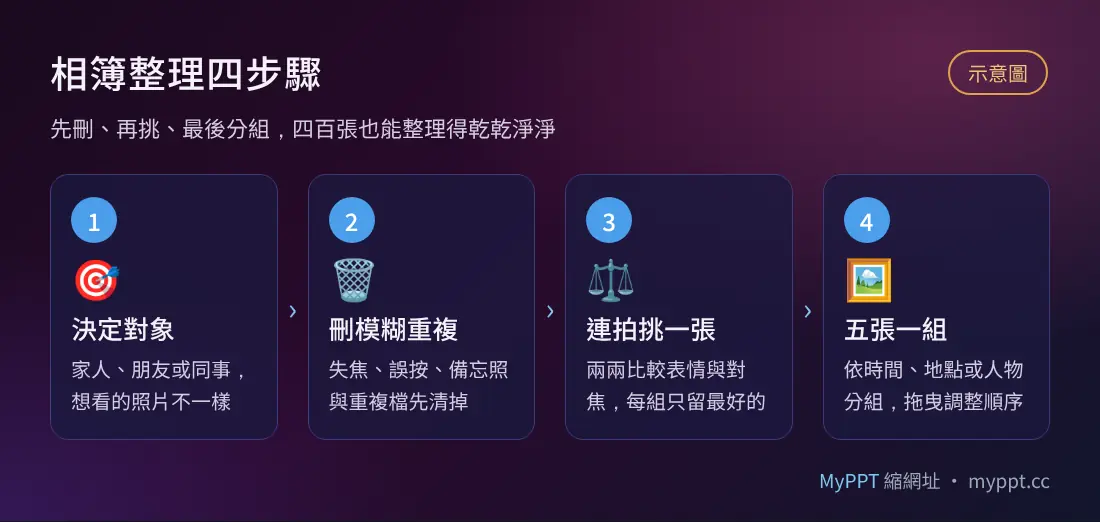
分享照片跟說故事很像,篩選比數量更重要。花二十分鐘先在手機相簿整理,挑出真正值得看的,再分組做成連結,親友看得輕鬆,你的手機空間也順便清出來。下面用手機內建的相簿功能示範整理流程,最後再說明上傳時怎麼安排順序與說明。
先決定給誰看,挑選標準就清楚了
同一趟旅行,給不同的人看,該挑的照片其實不一樣。動手刪照片之前,先想好這次的分享對象:
- 家族群組:長輩想看的是人,尤其是孫子、孩子的笑臉和全家合照。風景照挑幾張有代表性的就好,太多張相似的山景,他們很快就滑過去了。
- 同行的朋友:每個人都想要「自己拍得好看」的那幾張,以及大家都在的合照。這時候要特別留意每個人的表情,有人閉眼或表情尷尬的,就算構圖再好也要考慮淘汰。
- 工作或社團成員:活動紀錄重視完整度,例如開場、講者、參加者大合照、場地布置,順序清楚比畫面漂亮更重要。
決定對象之後,先在心裡訂一個數量目標,例如「家族群組大約 15 張、同行朋友 25 張」。有了目標,挑的時候比較狠得下心,不會每張都覺得捨不得。
第一輪:快速淘汰模糊、誤按與備忘照
第一輪的目標不是挑出最好的,而是刪掉明顯不要的。這一輪動作要快,看一眼就決定,不要在單張照片上猶豫太久:
- 模糊與失焦:放大到臉部或主角看一下,糊掉的直接刪。手震、對焦跑到背景上的照片,再怎麼調整都救不回來。
- 不小心按到的:拍到地板、口袋內側、半張手指的,通通刪掉。
- 備忘用的照片:菜單、路牌、停車位置、商品標價這類拍來記事的照片,分享時用不到。如果還想留著,可以移到另一個相簿,不要跟旅遊照混在一起。
- 完全重複的檔案:iPhone 的「照片」在「工具程式」底下有「重複項目」,會把相同或幾乎一樣的照片列出來,可以直接合併;部分 Android 手機的相簿或檔案管理工具也有找出相似照片的功能,名稱依品牌不同。
- 截圖與別人傳來的照片:聊天截圖、訂票畫面常常夾在旅遊照中間,裡面可能有姓名、電話或訂位代號。整理時把它們移到別的相簿或刪掉,以免一不小心被選進分享的那一組。
刪除的照片通常會先進到「最近刪除」或「資源回收筒」,保留一段時間後才真正清除,天數依系統而定。刪錯了記得在期限內救回來;確定不要的,也可以手動清空,手機空間才會真正釋放出來。
連拍與相似照片:每組只留一張最好的
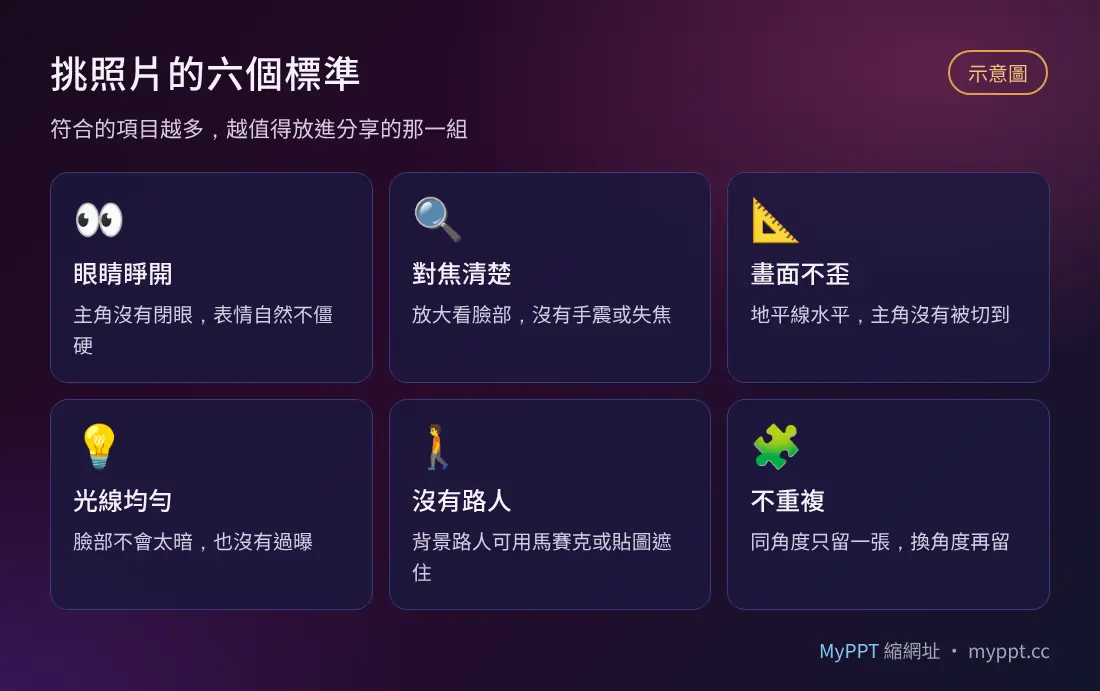
連拍和「同一個位置換了好幾個姿勢」的照片,是相簿最占空間、也最難挑的部分。建議用「兩兩比較」的方法:一次只比兩張,留下比較好的那張,再拿去跟下一張比,比完一輪就只剩一張。比的時候依序看這幾點:
- 主角的眼睛有沒有睜開、表情自不自然
- 對焦是不是在臉上,放大後清不清楚
- 畫面有沒有歪斜、主角有沒有被切到
- 背景有沒有路人或雜物擋到
- 光線是不是均勻,臉有沒有太暗或過曝
iPhone 的連拍會收成一組「連拍快照」,打開後點「選擇」,把想要的勾起來,按「完成」時選擇只保留勾選的照片,其他張就會被移除。Android 手機的連拍多半也會整理成一組,點開後可以逐張檢視、挑出要保留的,選單名稱依品牌而不同。
有時候兩張都很好,例如一張大家笑得很開心、另一張背景比較漂亮,那就兩張都留,但分在不同的組別裡,看的人就不會覺得重複。另外像「原況照片」這類會動的照片,分享出去時看到的是一般靜態照片,挑的時候以靜態畫面為準就好。
第二輪:用「最愛」標記,挑出真正的精選
刪完明顯不要的照片後,相簿裡留下的都是「還不錯」的,這時候要換個方法:不是找缺點,而是找亮點。手機相簿都有「最愛」功能,iPhone 是照片下方的愛心,Android 的相簿多半也有愛心或星號,標記後會集中到「最愛」或「我的最愛」相簿。
- 快速瀏覽一次:從頭到尾滑過去,第一眼覺得「這張好看」的就按愛心,不要停下來比較,相信自己的第一印象。
- 打開「最愛」相簿:只看被標記的照片,數量通常已經少了一半以上。
- 對照數量目標:如果還是比當初訂的目標多,就從「最愛」裡取消標記比較弱的幾張,直到接近目標為止。
- 依故事順序檢查:想像自己是收到照片的人,從第一張看到最後一張,有沒有缺了重要的段落,例如只有景點、沒有大家的合照,再回頭補標幾張。
上傳時直接從「最愛」相簿選照片,就不用在幾百張裡找來找去。分享完畢後,如果不想讓這些照片一直佔著最愛,可以全部選取後取消標記,或把它們加進一個以活動命名的相簿,例如「2026 墾丁三天兩夜」,以後要回顧也很好找。
上傳前確認格式,再做一點小修飾
挑好之後,上傳前還有幾件事可以順手處理:
- 確認格式:照片上傳頁支援 jpg、jpeg、png、gif、bmp、webp、svg、ico、tiff、tif。iPhone 相機格式如果設成「高效率」,拍出來的照片是 HEIC,不在支援清單內,建議先轉成 JPG;想以後省事,可以到「設定」的「相機」→「格式」改成「最相容」,之後拍的照片就會是 JPG。
- 檔案大小:每張最大 25MB。一般手機照片大多在這個範圍內,但高畫素模式拍的照片或掃描檔可能比較大,上傳前可以先看一下檔案資訊。
- 簡單修圖:選好照片後,點縮圖上的鉛筆編輯鈕,可以裁掉多餘的邊、旋轉歪掉的地平線、調整亮度對比、套濾鏡,或用表情貼圖、馬賽克蓋住路人的臉和車牌。
- 位置資訊:上傳時會自動移除 EXIF 等資訊,例如 GPS 位置、手機型號、拍攝時間,不用擔心照片透露住家位置;網站也不會重新壓縮,畫質維持原樣。
合照要分享給比較多人看之前,最好先問過照片裡的人,相關的基本觀念可以參考分享朋友合照前先問:肖像權與個資的基本常識。
五張一組:分組排序讓親友一看就懂
照片短網址一次最多 5 張,整組共用 1 個短網址。這個限制剛好讓你把照片分成一個個小主題,看的人每打開一個連結,就是一段完整的小故事。常見的分組方式有這幾種:
| 分組方式 | 適合情境 | 說明欄寫法例子 |
|---|---|---|
| 依時間 | 多日旅行、行程緊湊的活動 | 第 2 天上午:海邊步道與午餐 |
| 依地點 | 一天跑好幾個景點 | 老街與廟口,共 5 張 |
| 依人物 | 家族聚會、同學會 | 阿嬤和孫子們,第 1/3 組 |
| 依主題 | 美食、風景、合照各自成組 | 這趟吃到的五樣必點小吃 |
選好一組照片後,可以拖曳縮圖調整順序。一般建議第一張放最吸引人的照片,例如全員到齊的合照,接著依時間或動線排列,最後一張放收尾的畫面。說明文字最多 80 字,會顯示在連結頁面上,寫上組別、地點和日期,比單純丟出一串連結清楚很多。
傳到群組時,照順序貼出連結,每個連結前面加一句話,例如「第 1 組是第一天的海邊,密碼是今天日期」。密碼最多 16 個字,按「今天日期」會帶入當天的月日,例如 1108,家人好記也好輸入。有效日期預設是 1 天,家族群組裡常有人隔幾天才看訊息,可以改成 7 天或 30 天;不想讓照片一直留在網路上,就不要選無期限。
常見問題
整理完的原始照片還要留著嗎?
要。分享連結會依你設定的有效日期或閱讀次數失效,期限一到,檔案由系統清除,所以連結不能當成備份。挑好的照片建議另外存一份在電腦或雲端硬碟,也可以在手機相簿建立一個「已分享」的相簿,之後要找很方便。
上傳後才發現順序排錯了,還能調整嗎?
排序要在上傳前完成。上傳後透過管理連結或我的連結能修改的是密碼、說明、瀏覽上限和有效期限,照片順序沒辦法再改,要調整只能重新上傳,再把舊的連結刪除。
照片和影片可以放在同一個連結嗎?
不行,照片和影片是分開上傳的。照片在照片上傳頁一次最多 5 張;影片在影片上傳頁一次一個檔案,單檔最大 500MB。可以在說明欄互相註明,例如「跳水影片在另一個連結」,讓看的人知道還有後續。
整理好的照片,就到照片上傳頁五張一組上傳吧。多花一點時間挑選,親友收到的就不是四百張的照片海,而是一段段好看又好找的回憶。