截圖分享前先檢查:容易外洩個資的 8 個地方
通知列、頭像、地址、條碼都可能露餡,傳出去之前花 30 秒檢查一次
2026-11-08
截圖是最快的分享方式:聊天對話、訂單頁面、轉帳成功畫面、系統錯誤訊息,按一下就存好。但截圖也是最容易「多給」資訊的方式,因為它把整個畫面原封不動地拍下來,包括你沒注意到的角落。照片檔案裡隱藏的 GPS、拍攝時間等 EXIF 資訊,上傳時系統會自動移除;可是畫面上看得到的文字、頭像、帳號,只能靠自己在分享前檢查。
這篇整理截圖裡最常不小心外洩個資的 8 個地方,以及分享前的處理步驟,讓你在傳出去之前花 30 秒確認一次。
截圖裡容易外洩個資的 8 個地方
1. 通知列與訊息預覽
手機最上方的通知列,可能剛好顯示別人傳來的訊息內容、驗證碼或行事曆提醒。截圖前先把通知清掉,或截完再把上方裁掉。
2. 對話中其他人的名字與頭像
聊天截圖不只有你的資訊,還有對方與群組成員的名字、大頭照,甚至電話號碼。公開別人的對話前,先想想對方是否同意,必要時把名字和頭像遮起來。
3. 帳號、電子郵件與手機號碼
網頁角落的登入名稱、會員資料頁、信件的寄件者欄位,常常出現完整的電子郵件或電話。
4. 地址與收件資訊
購物訂單、物流追蹤頁面會有收件人姓名、地址與電話,想分享「我買了這個」時特別容易忘記遮。
5. 金融與交易資訊
轉帳成功畫面上的帳號、餘額、交易序號,或卡片號碼的一部分,都不應該完整露出。
6. 條碼、序號與驗證碼
電子票券、禮物卡、取貨條碼、會員條碼,或簡訊驗證碼,被別人看到就可能被拿去使用。這類截圖如果一定要分享,只給需要的人,並設定很短的期限。
7. 網址列與分頁標題
瀏覽器網址列有時帶著訂單編號、個人化參數或文件分享連結;旁邊其他分頁的標題,也會透露你正在看什麼。
8. 電腦桌面與其他視窗
全螢幕截圖可能拍到桌面上的檔名、其他程式的視窗、工作列上跳出的訊息。只框選需要的範圍,是最簡單的預防方式。
分享前的處理步驟
- 先裁掉不需要的區域:在照片短網址頁面選好截圖後,點縮圖上的鉛筆編輯鈕,用「裁剪」只留下要給對方看的部分。裁掉的內容不會出現在上傳的圖片裡,是最徹底的做法。
- 再遮住留在畫面裡的個資:用「馬賽克」蓋住名字、頭像、帳號、地址。範圍要蓋得完整,連同前後幾個字一起遮,避免別人從上下文猜出內容。
- 加上必要的說明:用「編輯」裡的文字或箭頭標出重點,對方就不需要看整個畫面。
- 放大檢查一次:編輯完把圖放大,確認小字、角落、頭像都處理到了再上傳。
想看更詳細的打碼技巧,可以參考線上幫照片打馬賽克的完整教學。
還有一個常被忽略的地方:在網站上編輯不會改動你手機或電腦裡的原始截圖。原圖仍然完整保留著所有資訊,如果相簿有自動備份到雲端,它也會跟著同步。像轉帳畫面、證件相關的截圖,分享完成後可以順手把原檔刪掉,減少日後外流的機會。
依照截圖內容決定分享方式
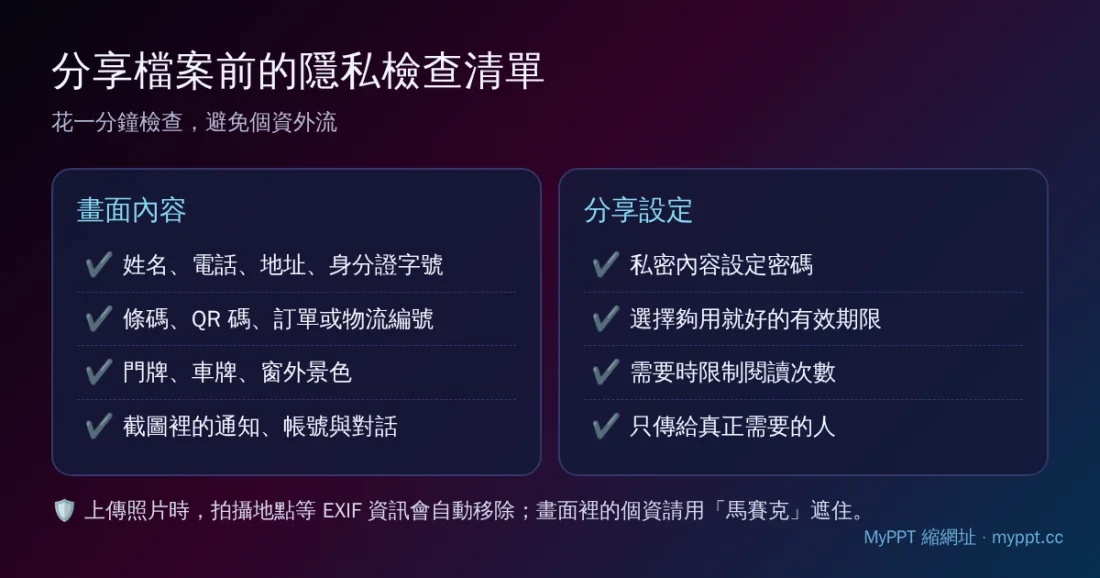
處理完畫面後,還要決定「誰能看、看多久」。上傳時可以設定密碼、有效日期與閱讀次數:
| 截圖類型 | 建議設定 |
|---|---|
| 系統錯誤、操作步驟 | 不一定需要密碼,期限 3~7 天 |
| 聊天對話、訂單資訊 | 設密碼,期限 1 天,閱讀次數依人數設定 |
| 轉帳證明、票券條碼 | 設密碼,期限 1 小時到 1 天,閱讀次數 1~2 次 |
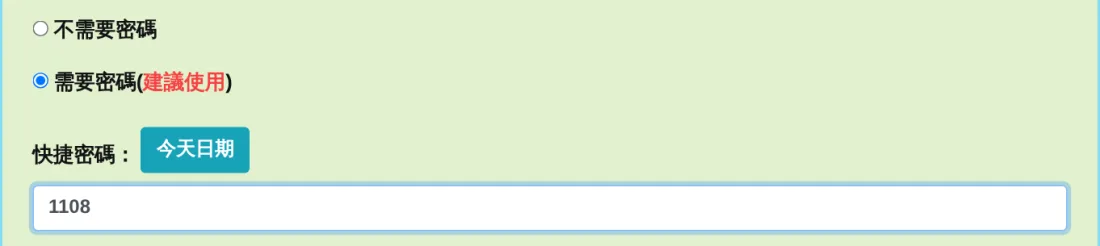
密碼最好用另一個管道告訴對方,例如連結用訊息傳、密碼用電話或當面說,避免連結和密碼一起被轉傳。也要記得,連結頁面雖然沒有提供下載的按鈕,但無法防止別人截圖或錄影,真正敏感的內容,最好的保護還是不要分享。
這些截圖最好不要分享
- 身分證、健保卡、護照、駕照等證件的正反面
- 網路銀行登入畫面、密碼或任何驗證碼
- 含有他人私密內容的對話或照片
如果有人以「確認身分」「幫你處理退款」等理由,要求你截圖證件或驗證碼,請先停下來,透過官方管道確認對方身分,這是很常見的詐騙手法。另外,未經同意散布他人的性私密影像是違法行為,網站明確禁止上傳這類內容。
常見問題
上傳時會移除 EXIF,截圖還需要自己檢查嗎?
需要。系統移除的是檔案裡隱藏的拍攝時間、裝置型號、GPS 等資訊,畫面上看得到的文字和圖像不會被改動。截圖的風險主要在畫面內容,必須自己裁切或打馬賽克。
已經分享出去,才發現忘了遮怎麼辦?
如果是登入 Google 帳號後上傳的,可以到「我的連結」立即刪除,連結會馬上失效;沒登入上傳的無法在線上刪除,只能等期限到期。同時請直接聯絡收到連結的人,請對方不要轉傳。
馬賽克打得淡一點可以嗎?
不建議。範圍太小或格子太細,可能還看得出文字輪廓。最保險的做法,是把不需要的部分直接裁掉。
截圖分享的原則很簡單:只截需要的、遮掉不該露的、設好期限再傳。準備好之後,可以到照片短網址點縮圖上的鉛筆編輯鈕處理截圖再上傳。想建立更完整的分享習慣,也可以參考網路隱私保護:分享檔案前的檢查清單。