
婚禮照片、活動照片分享給親友:一個連結搞定又保留原圖畫質
從挑照片、設密碼到寫給長輩看的說明文字,婚禮、尾牙、同學會都適用的分享流程
2026-11-08
婚禮、尾牙、同學會或孩子的生日派對結束後,群組裡最常出現的一句話就是:「照片什麼時候傳?」負責拍照的人手上可能有幾百張照片和好幾段影片,直接丟進群組不但洗版,透過通訊軟體傳送時照片還常被壓縮,長輩想放大看看自己的表情,結果一片模糊。
比較省事的做法,是把精選照片和影片上傳成短網址,再把連結傳給親友。這篇用「活動結束後的分享流程」來說明:怎麼挑、怎麼設定、怎麼讓不熟手機的長輩也點得開,以及分享別人入鏡的照片時該注意的禮貌。
為什麼活動照片適合用連結分享
活動照片有幾個特性:人多、檔案大、看的人使用手機的程度落差大,而且照片裡常常有別人的臉。用 MyPPT 把照片轉成短網址,剛好可以處理這幾件事:
- 畫質不打折:照片上傳時不重新壓縮,親友看到的就是你上傳的那個檔案。
- 自動去除拍攝資訊:上傳時會移除照片裡的 EXIF 資訊,例如拍攝地點的 GPS、手機型號與拍攝時間,在自己家裡辦的派對,也不怕把住處座標一起傳出去。
- 可以控制誰看得到:每個連結都能設定密碼、有效日期與閱讀次數,不會變成誰都能隨意翻看的公開相簿。
- 轉傳方便:一個短網址貼進家族群組很清爽,親友用手機瀏覽器點開、輸入密碼就能看。
分享前先整理:挑照片、分成幾組
MyPPT 的照片短網址一次最多可以上傳 5 張,整組照片會產生一個短網址,親友打開後在同一頁依你排的順序往下看。所以與其把幾百張照片全部丟出去,不如先花十分鐘挑選、分組:
- 挑出大家真正想要的:大合照、新人與各桌親友的合影、致詞與切蛋糕的瞬間,通常是最多人想要的畫面。
- 依對象或主題分組:每組挑最多 5 張,例如「男方親戚合照」「同事桌合照」「大學同學合照」各上傳成一個連結,再傳給對應的群組,比一長串連結好找。
- 想好觀看順序:同一個連結裡的照片會依你排的順序呈現,例如大合照放第一張,再接切蛋糕、敬酒的瞬間,親友往下滑就像在看一段小故事。
- 留意檔案大小:單張照片最大 25MB,一般手機與相機拍的 JPG 都在範圍內;如果是尺寸特別大的 TIFF 檔,可以先另存成 JPG。
實際操作:把婚禮照片變成短網址
手機或電腦都可以操作,打開 照片短網址 頁面後照著做:
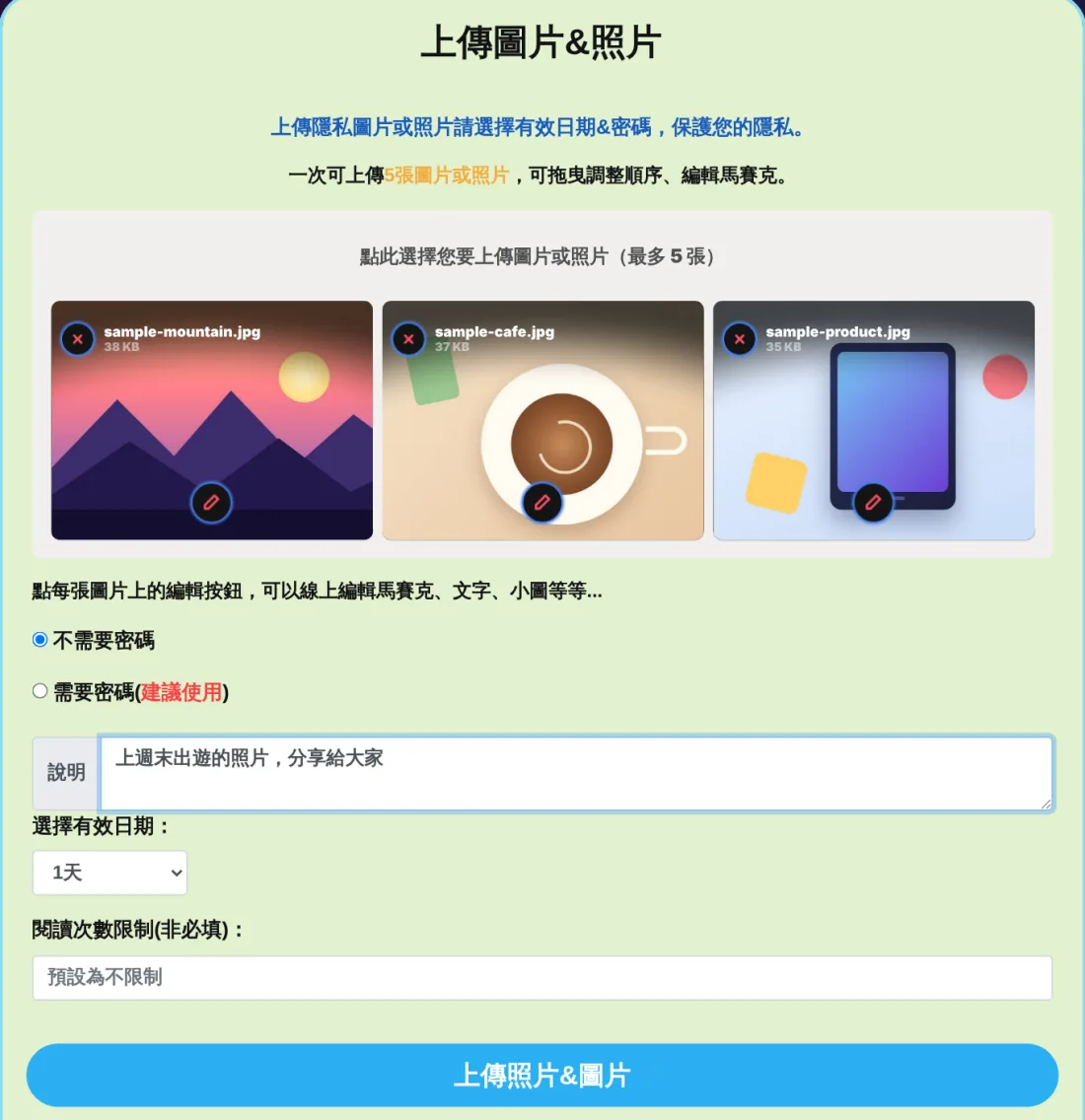
- 點上傳區「點此選擇您要上傳圖片或照片(最多 5 張)」,從相簿挑出同一組要分享的照片;選好後拖曳縮圖調整順序,選錯的按縮圖左上角「✕」移除。
- 需要的話點縮圖上的鉛筆編輯鈕:用裁剪把拍歪的合照轉正,用馬賽克遮住禮金簿或桌卡上的全名,也可以用微調把背光的照片調亮一點,改好按右上角「完成」。
- 「是否需要密碼」選需要,輸入一組親友容易記的密碼,最多 16 個字,可以用中文;密碼和下面的說明、期限、次數都是整組照片共用。
- 在說明文字寫一句話(最多 80 字),會顯示在連結頁面上,例如:「謝謝大家來參加阿明和小美的婚禮,這是證婚儀式的合照,歡迎轉給沒能到場的長輩。」
- 有效日期建議選 30 天,讓大家有充足時間慢慢看;閱讀次數不填,就是期限內不限次數。
- 按上傳,畫面出現短網址後按「複製」,貼到群組即可。
照片超過 5 張、要分成好幾組上傳時,曾經設過密碼後會出現「上次密碼」按鈕,一按就帶入同一組密碼。每個連結都用同一組密碼,親友也比較好記。如果想讓照片長期留存,可以選無期限,但建議先在右上角用 Google 帳號登入再上傳,日後想收回時才能刪除。
活動影片:致詞、成長影片與精華片段
婚禮上的成長影片、主持人訪問、長輩致詞,往往是最想留給親友的部分。影片可以到 影片短網址 上傳,單一檔案最大 500MB,影片頁的有效日期還多了 90 天的選項,適合讓遠方的親友慢慢看。
能不能在瀏覽器順利播放取決於格式,建議匯出成 MP4(H.264),手機和電腦都最穩。如果致詞錄影太長、超過 500MB,可以先用手機的剪輯功能裁掉前後的空檔,或拆成上下兩段分別上傳。
讓長輩也點得開的貼心做法
家族群組裡的長輩,常常卡在「密碼打不出來」或「不知道點開後要做什麼」。幾個小技巧可以少掉很多電話詢問:
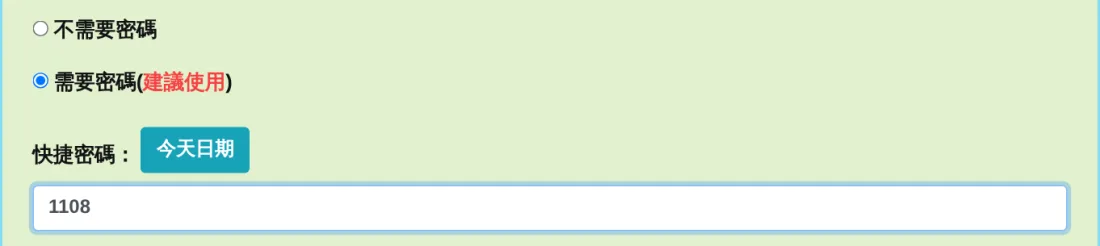
- 長輩用數字密碼比較好打:中文密碼對年輕人很好記,但長輩切換輸入法可能很辛苦。設定密碼時有「今天日期」快捷按鈕,如果你是婚禮當天晚上就上傳,這組數字(例如 1108)剛好就是婚禮日期,好記又好輸入。
- 訊息先說清楚:傳連結時附一句「點開後輸入密碼就能看照片」,密碼則用另一則訊息或當面告訴他們。
- 同一組密碼不必一直重打:瀏覽器會記住最近輸入過的幾組密碼,長輩打開第二個連結時可以一鍵帶入。
隱私與禮貌:別人的臉也要顧到
活動照片裡不只有你,還有其他賓客、小朋友,甚至是工作人員。分享前想一想:
- 有人喝醉、閉眼或明顯不想入鏡的照片,就別放進分享清單。
- 小朋友的臉、制服上的學校名稱,可以用馬賽克處理,或乾脆不分享。
- 禮金簿、座位表、賓客名單這類有全名的畫面,不要公開分享。
- 連結和密碼不要一起貼在公開的社群貼文上。
- 密碼和期限可以限制誰看得到,但無法防止別人截圖或錄影,真的很私密的照片就只傳給當事人。
常見問題
Q:親友說連結打不開,怎麼辦?
先確認是不是已經過了有效日期、閱讀次數用完,或密碼輸入錯誤。看到「很抱歉該連結已過期」代表連結已失效,需要重新上傳。更多狀況可以參考 連結打不開的常見原因與排解。
Q:上傳後想延長期限或改密碼可以嗎?
如果上傳前有用 Google 帳號登入,就能到「我的連結」修改密碼、說明文字、瀏覽上限與有效期限(期限從建立時間算起,最長 30 天;無期限的連結不能改期限)。沒登入就上傳的檔案無法在線上修改,所以建議負責分享的人先登入再上傳。
Q:照片會被壓縮嗎?
不會。照片上傳時不重新壓縮、不影響畫質,只會移除 EXIF 等拍攝資訊。
活動照片分享的重點,是「挑好、設好、說清楚」:精選照片與影片、加上密碼和適當期限,再附一句長輩看得懂的說明。準備好了就到 照片短網址 上傳第一組照片吧;想進一步了解密碼保護,可以看 幫照片加密碼的安全做法。