MyPPT 常見問題:檔案大小、格式、有效期限一次整理
照片 25MB、影音 500MB 支援哪些格式?密碼幾個字、期限怎麼選、怎麼修改刪除,一篇查到底
2026-11-08
第一次用 MyPPT 的人,最常問的幾乎都是同一批問題:照片可以多大?影片支援什麼格式?期限可以設多久?忘記密碼怎麼辦?這篇把這些規則整理在一起,用表格和問答的方式呈現,需要時直接查就好。
先說最基本的:MyPPT 完全免費,沒有付費會員,提供三種服務:縮短網址、照片/圖片轉短網址、影片/音訊轉短網址。下面依序說明。
三種服務的差別一次看
| 項目 | 縮網址 | 照片/圖片短網址 | 影片/音訊短網址 |
|---|---|---|---|
| 使用頁面 | 首頁 | 照片短網址頁 | 影片短網址頁 |
| 適合內容 | 一般網頁的長網址 | 照片、截圖、圖檔 | 影片、錄音、音樂 |
| 一次可上傳 | 不適用 | 最多 5 張,產生 1 個短網址 | 1 個檔案 |
| 單檔大小上限 | 不適用 | 25MB | 500MB |
| 可設定的選項 | 沒有密碼與期限選項 | 密碼、說明文字、有效日期、閱讀次數 | 密碼、說明文字、有效日期、閱讀次數 |
| 有效期限 | 長期有效 | 1 分鐘~30 天或無期限,預設 1 天 | 1 分鐘~30 天、90 天或無期限,預設 1 天 |
簡單說,縮網址是把長網址變短,適合公開分享;照片和影音則是上傳檔案後產生短網址,可以加上密碼、期限與次數限制,適合只給特定對象看的內容。
檔案大小與支援格式
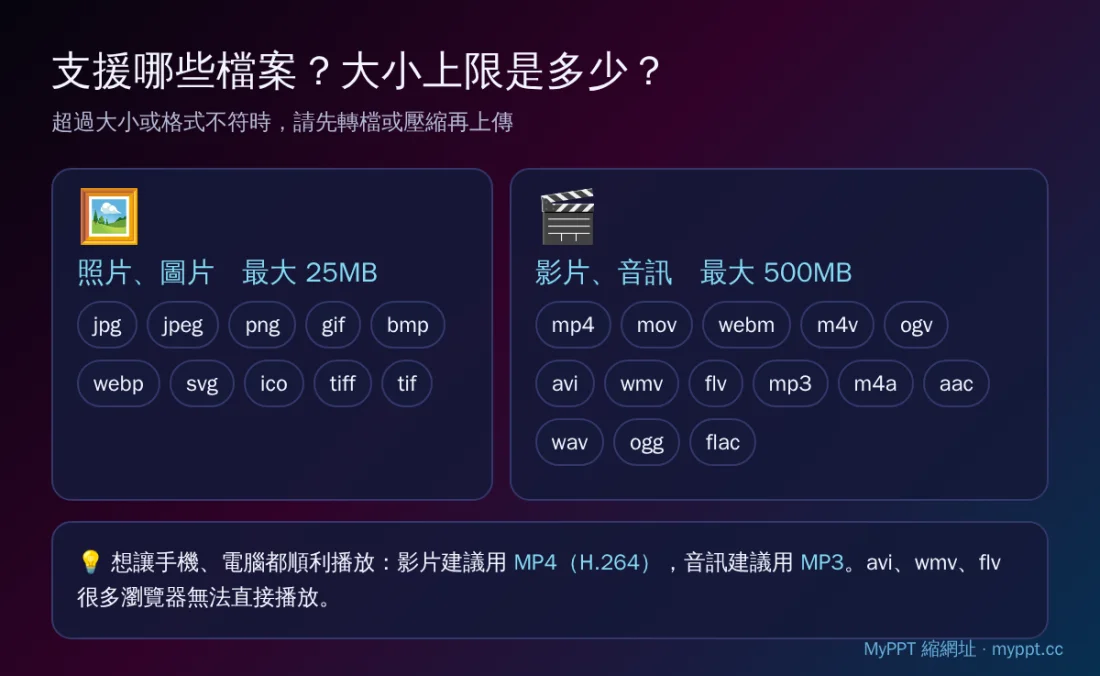
照片/圖片:一次最多 5 張,每張最大 25MB
支援 jpg、jpeg、png、gif、bmp、webp、svg、ico、tiff、tif。點上傳區「點此選擇您要上傳圖片或照片(最多 5 張)」選照片,選好後可以拖曳縮圖調整順序;點縮圖上的鉛筆編輯鈕,能做裁剪(含旋轉、翻轉)、加文字或箭頭標註、打馬賽克、套濾鏡、調整亮度對比,也能加表情貼圖。上傳時會自動移除 EXIF 等資訊(例如 GPS 位置、手機型號、拍攝時間),而且不重新壓縮、不影響畫質。
影片/音訊:單檔最大 500MB
可上傳 mp4、mp3、m4a、wav、ogg、flac、webm、ogv、avi、mov、wmv、flv、m4v、aac。要注意的是,能不能在瀏覽器播放取決於格式:影片建議用 MP4(H.264)、音訊建議用 MP3,手機和電腦都最穩;avi、wmv、flv 等格式很多瀏覽器無法直接播放。
iPhone 常見的 HEIC 照片不在支援格式清單內,如果上傳遇到問題,可以先轉成 JPG,詳細做法可以看 iPhone 照片、影片上傳教學。
有效期限與閱讀次數
照片與影片上傳時都可以選擇有效日期:1 分鐘、5 分鐘、30 分鐘、1 小時、6 小時、12 小時、1 天、3 天、7 天、10 天、30 天、無期限,影片頁另外多了 90 天。預設是 1 天,想給對方多一點時間,記得上傳前改掉。
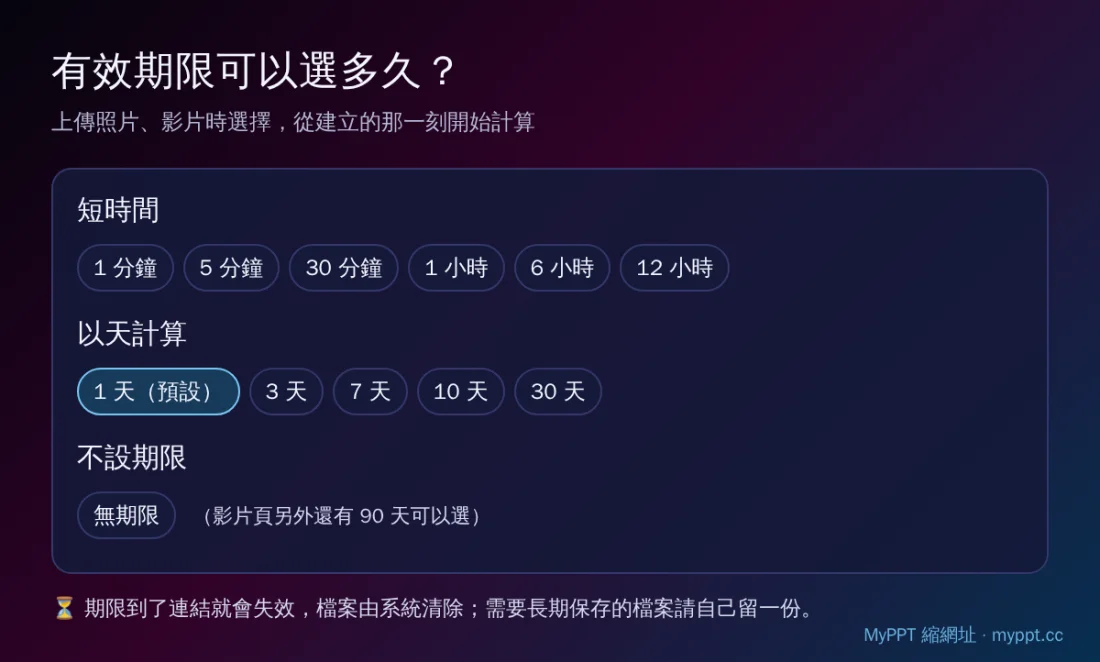
閱讀次數限制是選填,可以填 1~1,000,000;不填就是在有效期限內不限次數。有效日期與閱讀次數只要其中一個條件先到,連結就會失效,打開時顯示「很抱歉該連結已過期」;期限到期後,檔案也會由系統清除。
期限怎麼選?參考這幾種情境
- 只給對方看一眼的私密照片:1 分鐘~1 小時,搭配閱讀次數 1 次
- 工作上請客戶確認的檔案:3 天~7 天
- 活動照片、旅遊影片給親友慢慢看:30 天,影片可選 90 天
- 長期放在網頁或文件裡的圖片:無期限(建議登入後上傳,之後才能刪除)
密碼與說明文字的規則
- 密碼可以用中文,最多 16 個字。
- 「今天日期」按鈕會帶入當天的月日(例如 1108),不必自己想密碼。
- 曾經設過密碼的話,會出現「上次密碼」按鈕,連續上傳好幾個檔案時很方便。
- 打開有密碼的連結會先顯示解鎖畫面;瀏覽器會記住最近輸入過的幾組密碼,下次可一鍵帶入。
- 說明文字最多 80 字、選填,會顯示在連結頁面上,頁面同時會顯示瀏覽次數;有密碼的連結,解鎖畫面上會顯示上傳日期。
登入、修改與刪除
不登入也能上傳,但建議先在網站右上角用 Google 帳號登入,上傳的檔案會出現在 我的連結,可以:
- 查看每個連結的狀態(有效、已過期、超過次數、已刪除)與瀏覽次數,也能搜尋、依類型篩選。
- 修改密碼、說明文字、瀏覽上限與有效期限。期限從建立時間算起,最長 30 天;無期限的連結不能改期限。
- 刪除連結,刪除後立即失效,無法恢復。
- 縮網址在「我的連結」只能檢視,不能修改。
沒登入就上傳的檔案無法在線上修改或刪除,忘記密碼時網站也查不到,只能重新上傳。在公用電腦登入過的話,可以按選單裡的「清除緩存」,清掉這個網站在瀏覽器的登入狀態與暫存。
其他常見問題
Q:一次可以上傳幾張照片?
照片短網址一次最多可以選 5 張(只傳 1 張也可以),每張最大 25MB。整組照片只會產生 1 個短網址,對方打開會在同一頁依你排的順序看到全部照片;密碼、說明、有效日期與閱讀次數也是整組共用。超過 5 張的話,可以依主題分成幾次上傳。影片短網址則是一次上傳一個檔案。
Q:設了密碼,就能防止別人存下照片嗎?
不能完全防止。密碼與期限能控制誰看得到、看多久,但無法防止看得到的人截圖或錄影。私密內容請同時設定密碼與期限,並只傳給信任的人。
Q:發現有人上傳我的照片或侵權內容怎麼辦?
可以按連結頁面上的檢舉按鈕,或寄信到 [email protected]。版權問題可以參考 DMCA 版權檢舉,性私密影像請參考 性私密影像處理政策。網站禁止上傳兒少剝削、未經同意的性私密影像與盜版等違法內容。
Q:連結打不開該從哪裡查起?
先看畫面:顯示已過期,代表期限到了、次數用完或被刪除;要求密碼,就向分享者確認;影片不能播,多半是格式問題。完整排解步驟可以看 連結打不開怎麼辦。
規則記不住沒關係,把這篇加入書籤,需要時回來查就好。想看網站上的簡要說明,可以到 常見問題 頁面;第一次使用的話,也可以先讀 縮網址是什麼?短網址的原理與使用教學,再到 照片短網址 或 影片短網址 試著上傳。