我的連結怎麼用?Google 登入集中管理、修改密碼與刪除連結
登入後上傳的照片和影片都會集中在一起,狀態、瀏覽次數一目了然,還能隨時調整設定
2026-11-08
分享照片或影片之後,你有沒有遇過這些狀況:想不起來當初設的密碼、發現說明文字打錯字、想讓連結提早失效,或是突然後悔分享,想馬上收回?如果上傳時沒有登入,這些事情都很難處理;但如果有登入,只要打開「我的連結」就能自己搞定。
這篇文章會完整介紹 MyPPT 的「我的連結」:怎麼登入、列表上的資訊怎麼看、可以修改哪些設定、刪除前要注意什麼,再搭配幾個實際使用情境,讓你對分享出去的每一個連結都更有掌控感。
先登入再上傳,連結才會被記錄
「我的連結」只會記錄登入狀態下上傳的檔案,所以操作順序很重要:
要特別注意:沒登入就上傳的檔案,之後無法在線上修改或刪除。如果你分享的是私人內容,或之後可能需要調整設定,建議養成「先登入、再上傳」的習慣,等到出狀況才想到要登入就來不及了。
「我的連結」列表可以看到什麼
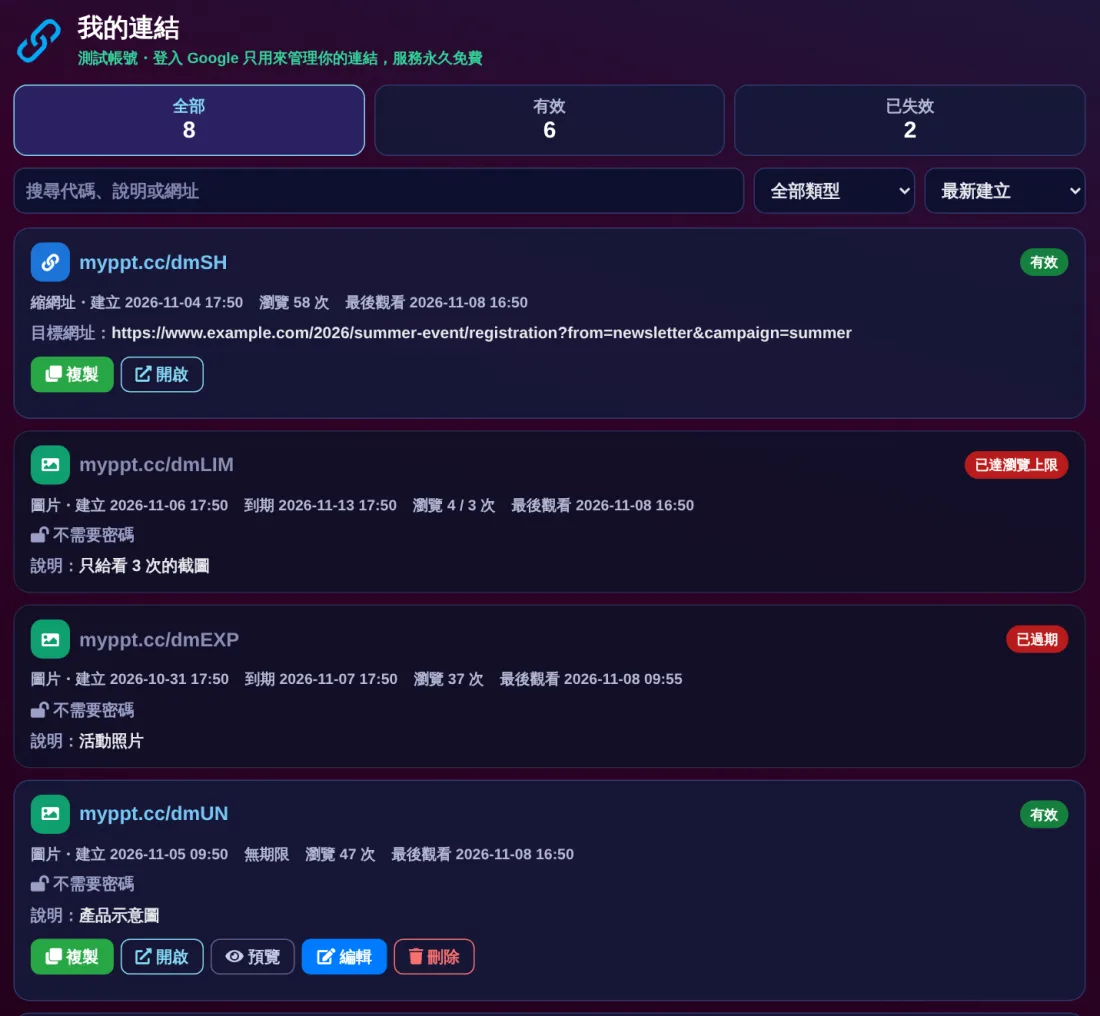
進入「我的連結」後,上方會統計全部、有效與已失效的連結數量,下方則是每一筆連結的資訊。每個連結都會標示目前的狀態:
| 狀態 | 代表的意思 |
|---|---|
| 有效 | 還在有效期限內,也還沒達到閱讀次數上限,別人打開看得到內容。 |
| 已過期 | 已經超過當初設定的有效日期,連結失效。 |
| 超過次數 | 瀏覽次數已經達到設定的閱讀次數上限。 |
| 已刪除 | 你手動刪除的連結,刪除當下就已失效。 |
每筆連結也會顯示瀏覽次數,可以大致知道對方是不是已經打開看過。連結一多,可以用搜尋功能找特定連結,或依類型篩選,快速找到要處理的那一筆。
可以修改哪些設定?
在列表中選擇要調整的連結並開啟編輯視窗,可以修改以下四個項目:
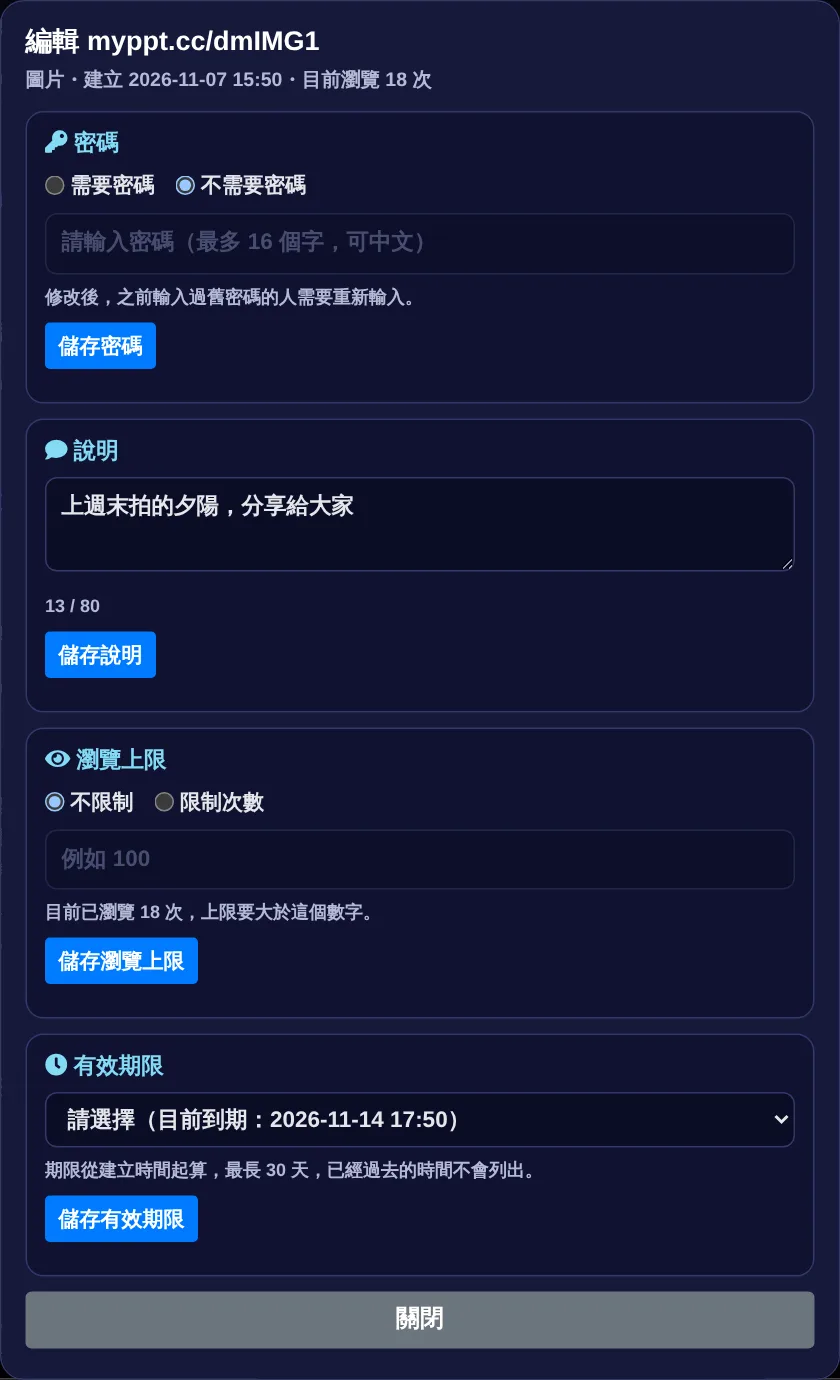
密碼
可以查看或修改密碼。忘了當初設的密碼時,這裡就能找回來;懷疑密碼已經外流時,也可以馬上換一組新密碼,再私下告訴真正需要看的人。密碼可以用中文,最多 16 個字。
說明文字
說明文字會顯示在連結頁面上,最多 80 字。打錯字、想補充拍攝場合或提醒事項時,直接修改就好,不用重新上傳。
瀏覽上限
也就是閱讀次數限制,範圍是 1 到 1,000,000 次。例如原本只打算給 5 個人看,後來又多了幾位親友,就可以把上限調高。
有效期限
有效期限是從建立時間開始計算,最長 30 天。舉例來說,兩天前上傳、原本設 3 天的連結,改成 7 天之後,會在建立後的第 7 天到期,也就是大約還剩 5 天。另外,當初選擇「無期限」的連結,不能修改期限。
刪除連結:立即失效、無法恢復
在「我的連結」按下刪除後,連結會立即失效,別人再打開就看不到內容,而且無法恢復。按下去之前,建議先確認:
- 是不是還有人需要看這個檔案?
- 原始檔案在自己的手機或電腦裡還有沒有保存?
- 如果只是想暫時不讓某些人看,改密碼或縮短期限會不會更合適?
刪除後如果又想分享,只能重新上傳,會產生一組新的短網址,之前傳出去的舊連結不會復活。
縮網址在「我的連結」只能檢視
登入後縮短的網址也會出現在列表中,但縮網址只能檢視,不能修改或刪除。縮網址本來就沒有密碼和期限的設定,產生後長期有效,所以縮短之前請先確認網址正確無誤。
3 個實際使用情境
情境一:傳提案圖給客戶,想知道對方看了沒
上傳時設定密碼與 7 天期限,傳給客戶後,到「我的連結」看瀏覽次數有沒有增加,就能判斷對方是否已經打開,再決定要不要主動聯絡。
情境二:照片傳錯群組了
如果有設密碼,馬上到「我的連結」改掉密碼,原本的密碼就無法再解鎖;如果這份檔案已經不需要了,直接刪除最乾脆。
情境三:在公用電腦登入過
在學校、公司或其他公用電腦登入後,離開前記得按選單裡的「清除緩存」,清掉這個網站在瀏覽器裡的登入狀態與暫存,避免下一位使用者看到你的連結。
常見問題
Q1:沒有 Google 帳號可以使用「我的連結」嗎?
「我的連結」需要用 Google 帳號登入。沒登入一樣可以上傳與分享,只是之後無法在線上修改或刪除,建議選擇比較短的有效期限,並設定密碼。
Q2:可以修改連結的檔案內容嗎?
編輯視窗能修改的是密碼、說明、瀏覽上限與有效期限,檔案本身無法替換。想換成另一張照片或另一段影片,需要重新上傳,產生新的連結。
Q3:別人可以看到我的連結列表嗎?
「我的連結」是登入你的 Google 帳號後才看得到的個人列表。不過收到短網址的人,在有效期限內依然打得開連結,所以私密內容還是要搭配密碼與期限。
養成「先登入、再上傳」的習慣,分享出去的每一個連結都能隨時掌握。現在就到 我的連結 看看;如果你遇到的是沒登入上傳、想刪除或忘了密碼的情況,可以參考想刪除分享或忘記密碼怎麼辦。