
電腦截圖怎麼分享?把截圖與檔案轉成連結的方法
回報問題、教人操作都好用:截圖、標註、上傳、複製連結四步驟
2026-11-08
在電腦前工作時,常常需要把畫面「給別人看」:回報系統錯誤、教家人調整設定、跟同事確認網頁排版,或把剛整理好的圖表傳給客戶。把圖片夾在電子郵件附件裡,對方要另外開檔才看得到;貼到通訊軟體又可能被壓縮,小字糊成一片。把截圖上傳轉成短網址,對方點開就能看到清楚的原圖,貼在信件、文件或聊天室都很方便。
以下分成「截圖並存檔」「加上標註」「上傳轉連結」三個步驟說明,最後整理電腦上其他檔案(相機照片、螢幕錄影、錄音)該怎麼處理。
第一步:截圖並存成檔案
上傳時是從電腦資料夾選取檔案,所以截圖要先存成圖片檔。常見做法如下:
Windows
- 按 Windows 鍵 + Shift + S,可以框選要截取的範圍。截好後畫面角落會跳出通知,點開就能編輯並另存成圖片檔。
- 按 Windows 鍵 + PrtSc,會擷取整個螢幕,並自動存到「圖片」資料夾裡的螢幕擷取畫面資料夾。
Mac
- 按 Shift + Command + 4,拖曳框選範圍,放開後就會存成圖片檔,預設放在桌面。
- 按 Shift + Command + 3 擷取整個螢幕;按 Shift + Command + 5 會叫出截圖工具列,可以選範圍,也可以錄製螢幕。
建議養成「只框選需要的範圍」的習慣,對方一眼就能看到重點,也能避免不小心拍到其他視窗或桌面上的檔名。
第二步:用線上編輯器加上箭頭、文字與馬賽克
打開照片短網址頁面,點上傳區「點此選擇您要上傳圖片或照片(最多 5 張)」,從檔案總管(Mac 是 Finder)找到剛剛的截圖,一次最多可以選 5 張。選好之後先別急著上傳,點縮圖下方的鉛筆編輯鈕,就能直接在瀏覽器裡處理,改好按右上角「完成」:
- 裁剪:切掉工作列、書籤列等不相關的區域,也能旋轉或翻轉。
- 編輯:用箭頭指出要點的按鈕,用文字寫上「先按這裡」,用形狀框出錯誤訊息,或用畫筆圈出重點。
- 馬賽克:遮住帳號、電子郵件、客戶名稱等不該露出的資訊。
- 微調:截圖偏暗或對比不足時,調整亮度、對比讓文字更清楚。
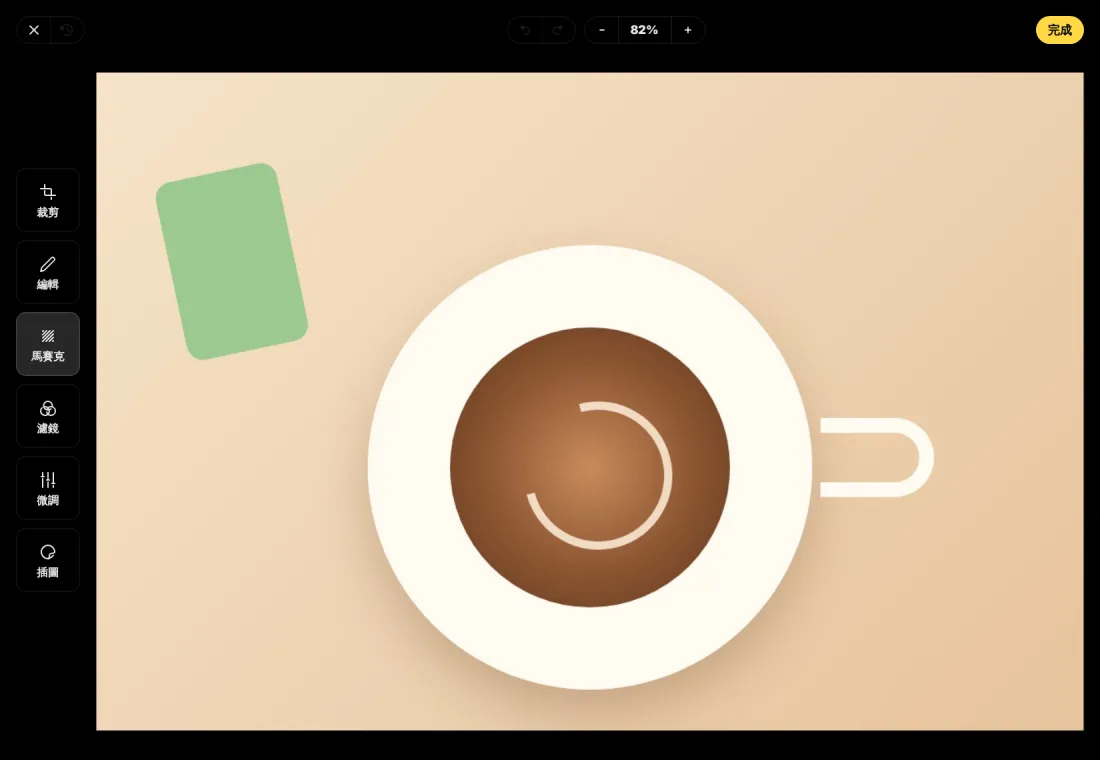
有了標註,對方不用再問「你說的是哪一個按鈕」,來回溝通的次數會少很多。回報電腦問題給公司資訊人員、遠端教長輩操作手機或電腦設定時特別好用。
回報問題時,截圖最好包含這些資訊
- 完整的錯誤訊息文字,不要只截一半。
- 出錯前按了哪個按鈕,可以多截一張「操作前」的畫面,和錯誤畫面一起上傳,拖曳縮圖排好先後順序,對方打開同一個連結就能依序看到。
- 發生的時間與使用的瀏覽器,寫在說明文字裡就好,不必另外打字解釋。
第三步:上傳並複製短網址
- 編輯完成後,回到表單設定選項:是否需要密碼、說明文字(最多 80 字,例如「結帳頁錯誤畫面 11/8 下午」)、有效日期與閱讀次數。
- 按下上傳,完成後會顯示短網址與「複製」按鈕。
- 按「複製」,再貼到電子郵件、文件、工作討論區或聊天室。
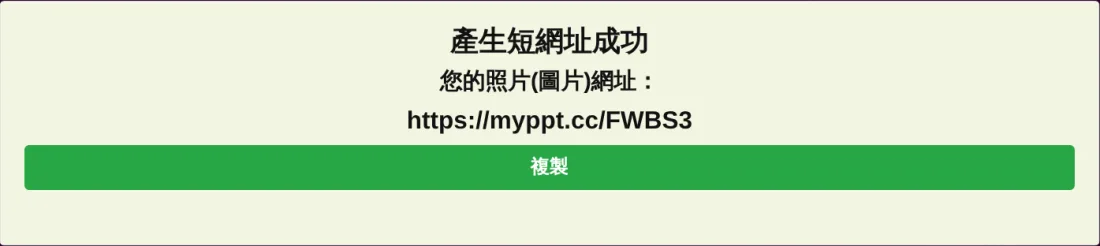
工作上的截圖通常只需要短時間查看,有效日期選 1 天、3 天或 7 天就夠了。若是會放進操作手冊、長期參考的截圖,可以先用 Google 帳號登入再上傳並選無期限,日後要刪除舊圖,都能在「我的連結」處理。
上傳時系統不會重新壓縮,小字與細線都能維持清楚;同時會移除檔案裡的 EXIF 等附加資訊。
電腦上的其他檔案也能轉成連結
| 檔案類型 | 上傳頁面 | 注意事項 |
|---|---|---|
| 截圖、相機照片、設計圖 | 照片短網址 | 一次最多 5 張、每張最大 25MB,支援 jpg、png、gif、webp、svg、tiff 等 |
| 螢幕錄影、影片 | 影片短網址 | 單檔最大 500MB,建議 MP4(H.264) |
| 錄音、音樂 | 影片短網址 | 支援 mp3、m4a、wav 等,建議 MP3 |
| 很長的網頁網址 | 縮網址首頁 | 貼上長網址按縮短,就會產生短網址 |
要特別提醒的是,Mac 螢幕錄影的檔案預設是 MOV 格式,雖然可以上傳,但不一定每個瀏覽器都能順利播放;如果對方可能用各種裝置觀看,建議先轉成 MP4 再上傳。相機匯出的照片如果超過 25MB(例如未壓縮的 TIFF),可以先另存成 JPG 再上傳。
常見問題
截圖存成 PNG 還是 JPG 比較好?
兩種都支援。以文字、表格、軟體介面為主的截圖,存成 PNG 邊緣比較銳利;以照片為主的畫面存成 JPG,檔案會小一些。
同一張截圖要給好幾個人看,需要上傳很多次嗎?
不用。同一個短網址可以分享給多人,只要在有效期限與閱讀次數內都能開啟。若想讓不同對象有不同的密碼或期限,再分開上傳、各自設定即可。
截圖上傳後畫質會變差嗎?
不會。系統不重新壓縮,對方看到的就是你上傳的檔案,被移除的只有 EXIF 這類不影響畫面的資訊。
把電腦截圖轉成連結,重點是截得精準、標得清楚、設好期限。下次要回報問題或教別人操作時,可以直接到照片短網址上傳試試;要分享很長的網頁網址,則用縮網址就好。截圖之前,也建議看看截圖分享前要注意的個資與隱私,避免不小心露出不該公開的資訊。